


Configurar e gerenciar seu servidor
Comandos do WorldEdit
No tutorial de hoje, vamos explorar os poderosos comandos do plugin WorldEdit, uma ferramenta indispensável para quem deseja transformar o mundo de Minecraft de forma rápida e eficiente. Aprenda a utilizar comandos essenciais que facilitarão a construção e edição de estruturas, permitindo que você crie mapas incríveis com apenas alguns cliques. Prepare-se para levar suas construções a um novo patamar!
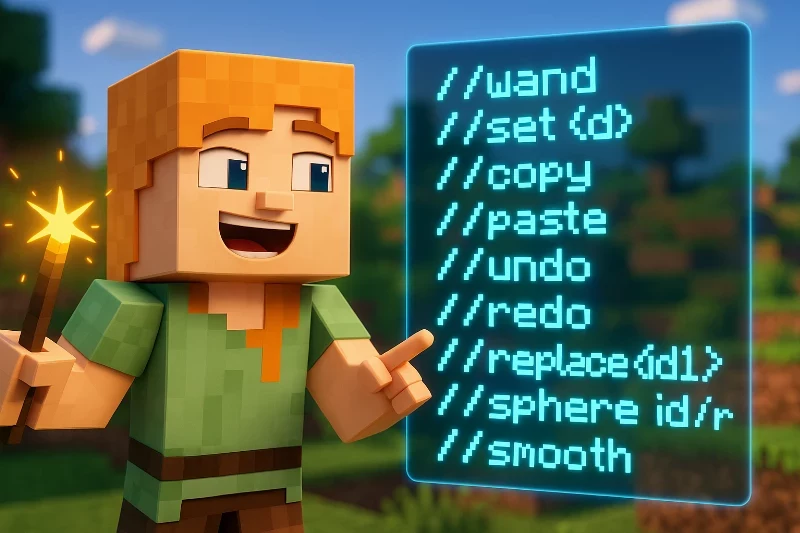
O WorldEdit é um plugin poderoso que pode te ajudar a editar e modelar seu mundo Minecraft de forma rápida e fácil.
O WorldEdit oferece uma ampla variedade de ferramentas para criar, editar e manipular mapas do Minecraft. Com o WorldEdit, você pode gerar paisagens rapidamente, construir estruturas e realizar outras tarefas que normalmente levariam muito tempo e esforço para fazer manualmente.
Um dos principais recursos do WorldEdit é sua interface intuitiva e fácil de usar. O plugin oferece diversas ferramentas para selecionar e manipular blocos, incluindo pincéis, ferramentas de copiar e colar e até um importador de esquemáticos. Isso facilita a criação de estruturas e formas complexas com apenas alguns cliques do mouse.
O WorldEdit também oferece uma variedade de comandos que permitem realizar tarefas de forma rápida e eficiente. Por exemplo, você pode usar o comando "//set" para substituir uma grande área de blocos por um único tipo de bloco. Você também pode usar o comando "//wand" para selecionar uma área de blocos que deseja manipular.
Outro benefício do WorldEdit é sua compatibilidade com outros plugins populares do Minecraft, como Bukkit e Spigot. Isso significa que você pode integrar facilmente o WorldEdit ao seu servidor existente e aproveitar todos os seus recursos sem precisar modificar muito o seu servidor.
No geral, o WorldEdit é um plugin essencial para qualquer dono de servidor Minecraft que deseja criar mapas e estruturas personalizadas de forma rápida e fácil. Com sua interface intuitiva, ferramentas poderosas e ampla variedade de comandos, o WorldEdit é indispensável para qualquer administrador sério de servidor Minecraft. Portanto, se você quer levar seu servidor Minecraft para o próximo nível, instale o WorldEdit e comece a criar o mundo dos seus sonhos!
Comandos do plugin WorldEdit
Para usar este plugin corretamente, você precisa ser operador, clique aqui para aprender como se tornar um.
Comando | Configuração | Descrição |
// limit | <Limite> | Define o número máximo de blocos afetados pelas suas operações. Este comando afeta apenas você. Use este comando para evitar grandes acidentes. Se você já definiu um limite base no arquivo de configuração do WorldEdit, ele não será sobrescrito. |
Histórico | ||
// undo | Desfaz sua última ação. | |
// redo | Refaz a última ação desfeita. | |
/ clearHistory | Apaga seu histórico. | |
Seleção | ||
// wand | Adiciona uma ferramenta de edição ao seu inventário (por padrão um "machado de madeira"). Clique esquerdo em um bloco define o ponto 1 da seleção. Clique direito em outro bloco define o ponto 2 da seleção. | |
/ toggleeditwand | Alterna o modo de seleção da varinha de edição, permitindo usar o item normalmente. | |
// pos1 | Define o bloco acima do qual você está como ponto #1 da seleção. | |
// pos2 | Define o bloco acima do qual você está como ponto #2 da seleção. | |
// hpos1 | Define o bloco que você está olhando como ponto #1 da seleção. | |
// hpos2 | Define o bloco que você está olhando como ponto #2 da seleção. | |
// chunk | Seleciona o chunk onde você está como seleção. | |
// expand | <Quantidade> | Expande sua seleção em <quantidade> blocos na direção que você olha. |
// expand | <Quantidade> <direção> | Expande sua seleção em <quantidade> blocos para Norte, Sul, Leste ou Oeste. |
// expand | <Quantidade><quantidade-reversa> | Expande sua seleção em duas direções ao mesmo tempo. |
// expand | <Quantidade> verde | Expande a seleção do céu até a bedrock. |
// contract | <Quantidade> | Reduz sua seleção em <quantidade> blocos na direção que você olha. |
// contract | <Quantidade> [direção] | Reduz sua seleção em <quantidade> blocos para Norte, Sul, Leste ou Oeste. |
// contract | <Quantidade> <quantidade-reversa> [direção] | Reduz sua seleção em duas direções ao mesmo tempo. |
// shift | <Quantidade> [direção] | Move a região selecionada. Isso não move o conteúdo da seleção. |
// size | Informa o tamanho da região selecionada. | |
// count | <Bloco> | Conta o número de blocos na área selecionada. |
/ distr | Mostra a distribuição dos blocos na área selecionada. | |
Clipboard | ||
// copy | Copia a região selecionada. Atenção: sua posição também é copiada. | |
// cut | Remove a região selecionada. | |
// paste | Cola o conteúdo do clipboard. | |
// paste | true | Cola o conteúdo do clipboard na posição original. |
// rotate | <Ângulo-em-graus> | Gira o conteúdo do clipboard. |
// flip | [Direção] | Inverte o clipboard. |
// load | <Nome-do-arquivo> | Carrega um .schematic no clipboard. |
// save | <Nome-do-arquivo> | Salva o conteúdo do clipboard no .schematic. |
/ clearclipboard | Esvazia o conteúdo do clipboard. | |
Operações de região | ||
//set | <Bloco> | Transforma todos os blocos da área selecionada em um bloco especificado. |
// replace | <Para-bloco> | Substitui todos os blocos vazios (ar) por um tipo de bloco <para-bloco>. |
// replace | <De-bloco> <para-bloco> | Substitui todos os blocos do tipo <de-bloco> por <para-bloco>. |
// overlay | <Bloco> | Coloca um bloco acima da região de blocos atual. |
// walls | <Bloco> | Constrói as paredes da região selecionada (não inclui o chão e o teto). |
// faces | <Bloco> | Constrói paredes ao redor da região selecionada, incluindo o chão e o teto. |
// smooth | [Iterações] | Suaviza o relevo da seleção. |
// move | [Quantidade] [direção] [bloco-preencher] | Move o conteúdo da seleção. Um bloco pode ser especificado para preencher o espaço deixado. |
// stack | [Quantidade] [direção] | Empilha a seleção. |
Geração | ||
// hcyl | <Bloco> <raio> [altura] | Cria um cilindro vertical oco. |
// cyl | <Bloco> <raio> [altura] | Cria um cilindro vertical. |
//sphere | <Bloco> <raio> [elevado?] | Cria uma esfera. |
// hsphere | <Bloco> <raio> [elevado?] | Cria uma esfera oca. |
/ forestgen | [Tamanho] [tipo] [densidade] | Cria uma floresta. |
/ pumpkins | [Tamanho] | Cria uma floresta de abóboras. |
Ferramentas de chunk | ||
/ chunkinfo | Informa o nome do arquivo do chunk onde você está. | |
/ listchunks | Exibe uma lista de chunks usados. | |
/ delchunks | Gera um script shell para deletar chunks. | |
Utilitários | ||
/ toggleplace | Alterna entre usar pos #1 ou sua posição atual. | |
// fill | <Bloco> <raio> [profundidade] | Cria uma placa redonda de raio "raio". |
// fillr | <Bloco> <raio> | Preenche uma área em volta do raio "raio" até o chão. |
//drain | <Raio> | Esvazia todos os lagos de água ou lava (dentro do <raio>). |
/ fixwater | <Raio> | Nivela as poças de água próximas a você. |
/ fixlava | <Raio> | Nivela as poças de lava próximas a você. |
/ removeabove | [Tamanho] [altura] | Remove os blocos acima da sua cabeça. |
/ removebelow | [Tamanho] [altura] | Remove os blocos abaixo dos seus pés. |
/ replacenear | <Tamanho> <de-id> <para-id> | Substitui blocos próximos a você. |
/ removenear | [Bloco] [tamanho] | Remove os blocos próximos a você. |
/ snow | [raio] | Adiciona neve (raio [raio]). |
/ thaw | [raio] | Remove neve (raio [raio]). |
/ex | [Tamanho] | Apaga o fogo. |
/ butcher | [raio] | Mata os monstros ao seu redor. |
Super picareta | ||
// | Ativa o super-picareta. | |
/ single | Alterna para o modo super picareta de bloco único. | |
/ area | <Alcance> | Usa a super picareta para cavar <alcance> blocos ao redor do ponto de impacto (não cava fundo). |
/ recur | <Alcance> | Usa a super picareta para cavar <alcance> blocos ao redor do ponto de impacto (também cava fundo). |
/ none | Desativa os comandos. | |
/ info | Passa a ferramenta de informação (informa a posição, ID e material do bloco selecionado). | |
/ tree | [tipo] | Ativa o criador de árvores. |
/ repl | <Bloco> | Alterna para a ferramenta de substituição de bloco. |
/ cycler | Ferramenta para "reciclar" a textura de um objeto (ex: trocar de árvore escura para árvore clara). | |
// brush | [Não-substituir?] | Ativa a ferramenta pincel. |
// rbrush | Ativa a ferramenta pincel de substituição, que só substitui blocos existentes. | |
// sb | <Bloco> [raio] | Usa o pincel de esfera. |
// cb | <Bloco> [raio] [altura] | Usa o pincel cilíndrico. |
// ccb | Usa o pincel do clipboard. | |
Snapshots | ||
// restore | [Snapshot] | Restaura um snapshot específico. |
// use | <Snapshot> | Usa um snapshot específico. |
/ listsnapshots | [Número] | Lista os 5 snapshots mais recentes. |
Locomoção | ||
/ unstuck | Vai para o primeiro slot. | |
/ ascend | Sobe para o primeiro espaço livre acima de você. | |
/ down | Desce para o primeiro espaço livre abaixo de você. | |
/ eye | [Limite] | Vai para o ponto mais alto acima de você. |
/ thru | Atravessa a parede que você está olhando. | |
/ jumpto | Sobe na parede que você está olhando. | |
/ up | [distância] | Sobe uma distância determinada. |