


Deinen Server konfigurieren und verwalten
WorldEdit Befehle
In diesem Tutorial erfährst du alles über die leistungsstarken WorldEdit-Befehle, die dir helfen, deine Minecraft-Welt schnell und effizient zu gestalten. Von der Auswahl und Bearbeitung von Blöcken bis hin zur Erstellung komplexer Strukturen – WorldEdit ist das unverzichtbare Tool für jeden Minecraft-Server-Betreiber. Lass uns gemeinsam die Grundlagen entdecken und deine kreativen Möglichkeiten erweitern!
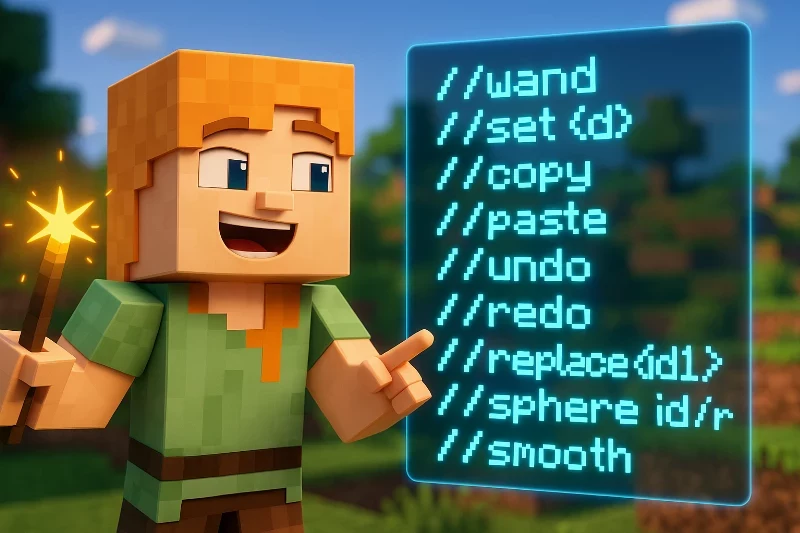
WorldEdit ist ein leistungsstarkes Plugin, das dir die Möglichkeit gibt, deine Minecraft-Welt schnell und einfach zu bearbeiten und zu gestalten.
WorldEdit bietet eine Vielzahl von Werkzeugen zum Erstellen, Bearbeiten und Manipulieren von Minecraft-Karten. Mit WorldEdit kannst du Landschaften generieren, Strukturen bauen und andere Aufgaben erledigen, die sonst viel Zeit und Aufwand erfordern würden.
Ein Hauptmerkmal von WorldEdit ist seine intuitive und benutzerfreundliche Oberfläche. Das Plugin bietet verschiedene Werkzeuge zum Auswählen und Bearbeiten von Blöcken, darunter Pinsel, Kopier- und Einfügewerkzeuge sowie einen Schematic-Importer. Damit kannst du komplexe Strukturen und Formen mit nur wenigen Klicks erstellen.
WorldEdit bietet auch eine Reihe von Befehlen, mit denen du verschiedene Aufgaben schnell und effizient erledigen kannst. Zum Beispiel kannst du mit dem Befehl "//set" ein großes Gebiet mit einem bestimmten Blocktyp ersetzen. Mit "//wand" kannst du einen Bereich auswählen, den du bearbeiten möchtest.
Ein weiterer Vorteil von WorldEdit ist die Kompatibilität mit anderen beliebten Minecraft-Plugins wie Bukkit und Spigot. So kannst du WorldEdit problemlos in dein bestehendes Server-Setup integrieren und alle Funktionen nutzen, ohne deinen Server großartig anpassen zu müssen.
Insgesamt ist WorldEdit ein unverzichtbares Plugin für jeden Minecraft-Server-Besitzer, der schnell und einfach eigene Karten und Strukturen erstellen möchte. Mit seiner intuitiven Oberfläche, den leistungsstarken Werkzeugen und der Vielzahl an Befehlen ist WorldEdit ein Muss für jeden ernsthaften Minecraft-Server-Betreiber. Wenn du deinen Minecraft-Server auf das nächste Level bringen willst, installiere WorldEdit und erschaffe die Welt deiner Träume!
WorldEdit Plugin Befehle
Um dieses Plugin korrekt zu nutzen, musst du Operator sein. Klicke hier, um zu erfahren, wie du Operator wirst.
Befehl | Einstellung | Beschreibung |
// limit | <Limit> | Legt die maximale Anzahl an Blöcken fest, die von deinen Aktionen betroffen sind. Dieser Befehl gilt nur für dich. Nutze diesen Befehl, um große Unfälle zu vermeiden. Wenn bereits ein Basislimit in der WorldEdit-Konfigurationsdatei gesetzt ist, wird es nicht überschrieben. |
Verlauf | ||
// undo | Macht deine letzte Aktion rückgängig. | |
// redo | Stellt die zuletzt rückgängig gemachte Aktion wieder her. | |
/ clearHistory | Löscht deinen Verlauf. | |
Auswahl | ||
// wand | Fügt deinem Inventar ein Bearbeitungswerkzeug hinzu (standardmäßig eine "Holzaxt"). Linksklick auf einen Block setzt Auswahlpunkt 1. Rechtsklick auf einen anderen Block setzt Auswahlpunkt 2. | |
/ toggleeditwand | Wechselt den Editiermodus des Zauberstabs, sodass du das Werkzeug normal benutzen kannst. | |
// pos1 | Setzt den Block über dem du stehst als Auswahlpunkt #1. | |
// pos2 | Setzt den Block über dem du stehst als Auswahlpunkt #2. | |
// hpos1 | Setzt den Block, den du anschaust, als Auswahlpunkt #1. | |
// hpos2 | Setzt den Block, den du anschaust, als Auswahlpunkt #2. | |
// chunk | Wählt das Chunk aus, in dem du dich befindest. | |
// expand | <Anzahl> | Vergrößert deine Auswahl um <Anzahl> Blöcke in die Richtung, in die du schaust. |
// expand | <Anzahl> <Richtung> | Vergrößert deine Auswahl um <Anzahl> Blöcke nach Norden, Süden, Osten oder Westen. |
// expand | <Anzahl><Rückwärts-Anzahl> | Vergrößert deine Auswahl in zwei Richtungen gleichzeitig. |
// expand | <Anzahl> grün | Erweitert die Auswahl vom Himmel bis zum Grundgestein. |
// contract | <Anzahl> | Verkleinert deine Auswahl um <Anzahl> Blöcke in die Richtung, in die du schaust. |
// contract | <Anzahl> [Richtung] | Verkleinert deine Auswahl um <Anzahl> Blöcke nach Norden, Süden, Osten oder Westen. |
// contract | <Anzahl> <Rückwärts-Anzahl> [Richtung] | Verkleinert deine Auswahl in zwei Richtungen gleichzeitig. |
// shift | <Anzahl> [Richtung] | Verschiebt den ausgewählten Bereich. Der Inhalt wird dabei nicht verschoben. |
// size | Gibt die Größe des ausgewählten Bereichs an. | |
// count | <Block> | Zählt die Anzahl der Blöcke im ausgewählten Bereich. |
/ distr | Gibt die Verteilung der Blöcke im ausgewählten Bereich an. | |
Zwischenablage | ||
// copy | Kopiert den ausgewählten Bereich. Achtung: Deine Position wird mitkopiert. | |
// cut | Entfernt den ausgewählten Bereich. | |
// paste | Fügt den Inhalt der Zwischenablage ein. | |
// paste | true | Fügt den Inhalt der Zwischenablage an der ursprünglichen Position ein. |
// rotate | <Winkel-in-Grad> | Dreht den Inhalt der Zwischenablage. |
// flip | [Richtung] | Spiegelt die Zwischenablage. |
// load | <Dateiname> | Lädt eine .schematic-Datei in die Zwischenablage. |
// save | <Dateiname> | Speichert den Inhalt der Zwischenablage als .schematic-Datei. |
/ clearclipboard | Leert den Inhalt der Zwischenablage. | |
Regionen-Befehle | ||
//set | <Block> | Wandelt alle Blöcke im ausgewählten Bereich in einen bestimmten Block um. |
// replace | <Zu-Block> | Ersetzt alle leeren Blöcke (Luft) durch den Blocktyp <zu-block>. |
// replace | <Von-Block> <zu-block> | Ersetzt alle Blöcke vom Typ <von-block> durch den Blocktyp <zu-block>. |
// overlay | <Block> | Platziert einen Block über dem aktuellen Blockbereich. |
// walls | <Block> | Baut die Wände des ausgewählten Bereichs (ohne Boden und Decke). |
// faces | <Block> | Baut Wände um den ausgewählten Bereich, inklusive Boden und Decke. |
// smooth | [Wiederholungen] | Glättet das Höhenprofil der Auswahl. |
// move | [Anzahl] [Richtung] [leave-id] | Verschiebt den Inhalt der Auswahl. Ein Block kann angegeben werden, um den verschobenen Bereich zu ersetzen. |
// stack | [Anzahl] [Richtung] | Stapelt die Auswahl. |
Generierung | ||
// hcyl | <Block> <Radius> [Höhe] | Erstellt einen hohlen vertikalen Zylinder. |
// cyl | <Block> <Radius> [Höhe] | Erstellt einen vertikalen Zylinder. |
//sphere | <Block> <Radius> [erhöht?] | Erstellt eine Kugel. |
// hsphere | <Block> <Radius> [erhöht?] | Erstellt eine hohle Kugel. |
/ forestgen | [Größe] [Typ] [Dichte] | Erstellt einen Wald. |
/ pumpkins | [Größe] | Erstellt einen Kürbiswald. |
Chunk-Werkzeuge | ||
/ chunkinfo | Gibt den Namen der Plotdatei an, in der du dich befindest. | |
/ listchunks | Zeigt eine Liste der verwendeten Chunks an. | |
/ delchunks | Erstellt ein Shell-Skript zum Löschen von Chunks. | |
Werkzeuge | ||
/ toggleplace | Wechselt zwischen der Nutzung von pos #1 oder deiner aktuellen Position. | |
// fill | <Block> <Radius> [Tiefe] | Erstellt eine runde Platte mit dem Radius "Radius". |
// fillr | <Block> <Radius> | Füllt einen Bereich mit dem Radius "Radius" bis zum Boden. |
//drain | <Radius> | Entfernt alle Wasser- oder Lavaseen im Umkreis von <Radius>. |
/ fixwater | <Radius> | Gleicht Wasserbecken in deiner Nähe aus. |
/ fixlava | <Radius> | Gleicht Lavabecken in deiner Nähe aus. |
/ removeabove | [Größe] [Höhe] | Löscht die Blöcke über deinem Kopf. |
/ removebelow | [Größe] [Höhe] | Entfernt die Blöcke unter deinen Füßen. |
/ replacenear | <Größe> <von-id> <zu-id> | Ersetzt Blöcke in deiner Nähe. |
/ removenear | [Block] [Größe] | Entfernt Blöcke in deiner Nähe. |
/ snow | [Radius] | Fügt Schnee hinzu (Radius [Radius]). |
/ thaw | [Radius] | Entfernt Schnee (Radius [Radius]). |
/ex | [Größe] | Löscht Feuer. |
/ butcher | [Radius] | Tötet die Monster um dich herum. |
Super-Spitzhacke | ||
// | Aktiviert Super-Spitzhacke. | |
/ single | Wechselt in den Einzelblock-Super-Spitzhacke-Modus. | |
/ area | <Reichweite> | Super-Spitzhacke gräbt <Reichweite> Blöcke um den Einschlagspunkt (nicht tief). |
/ recur | <Reichweite> | Super-Spitzhacke gräbt <Reichweite> Blöcke um den Einschlagspunkt (auch in die Tiefe). |
/ none | Deaktiviert Befehle. | |
/ info | Gibt das Informationstool (zeigt Position, ID und Material des ausgewählten Blocks). | |
/ tree | [Typ] | Aktiviert Baumgenerator. |
/ repl | <Block> | Wechselt zum Block-Ersetzungswerkzeug. |
/ cycler | Werkzeug zum "Recyceln" der Textur eines Objekts (z.B. Wechsel von Kastanienbaum zu Birke). | |
// brush | [Nicht-ersetzen?] | Aktiviert das Pinselwerkzeug. |
// rbrush | Wechselt zum Ersetzungs-Pinsel, der nur vorhandene Blöcke ersetzt. | |
// sb | <Block> [Radius] | Verwendet den Kugel-Pinsel. |
// cb | <Block> [Radius] [Höhe] | Verwendet den Zylinder-Pinsel. |
// ccb | Verwendet den Zwischenablage-Pinsel. | |
Snapshots | ||
// restore | [Snapshot] | Stellt einen bestimmten Snapshot wieder her. |
// use | <Snapshot> | Verwendet einen bestimmten Snapshot. |
/ listsnapshots | [Num] | Listet die 5 neuesten Snapshots auf. |
Teleportation | ||
/ unstuck | Gehe zum ersten freien Slot. | |
/ ascend | Steige zum ersten freien Platz über dir auf. | |
/ down | Steige zum ersten freien Platz unter dir ab. | |
/ eye | [Freiraum] | Du bewegst dich zum höchsten Punkt über dir. |
/ thru | Gehe durch die Wand, die du anschaust. | |
/ jumpto | Springe auf die Wand, die du anschaust. | |
/ up | [Distanz] | Steige um eine festgelegte Distanz nach oben. |