


Sunucunu yapılandırma ve yönetme
Pixelmon'a Sponge ile Eklenti Nasıl Eklenir
Bu rehberde, SpongeForge kullanarak Pixelmon'a eklenti eklemeyi ö?reneceksiniz. Ad?m ad?m süreçle, sunucunuzu daha i?levsel hale getirecek eklentileri kolayca entegre edebileceksiniz. Hadi ba?layal?m ve Minecraft deneyiminizi zenginle?tirelim!


Bu rehberde, SpongeForge kullanarak Pixelmon'a eklenti nasıl eklenir göstereceğim.
SpongeForge, sunucunuzda hem mod hem de eklenti kullanmanıza olanak tanır, ancak bazı kısıtlamalar vardır. Sadece Sponge için tasarlanmış eklentileri yükleyebilirsiniz; popüler Bukkit/Spigot eklentileri uyumlu değildir. Ancak, çoğu popüler Bukkit eklentisinin Sponge alternatifi mevcuttur. Sponge eklentilerini eklemek oldukça kolaydır ve bu rehber, onları Pixelmon Minecraft sunucunuza entegre etme sürecinde size yol gösterecek.
Sunucu Kurulumu
1. Resmi Pixelmon Reforged web sitesinden Pixelmon sunucu mod dosyalarını indirin.
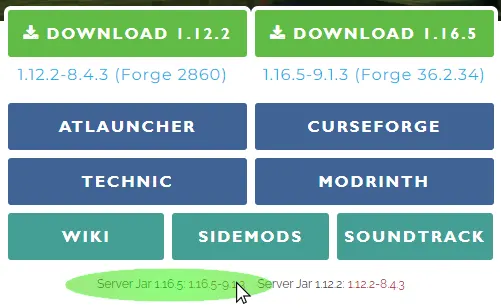
2. "Sürümler" paneline gidin.
3. Buradan, Pixelmon ile aynı sürümdeki SpongeForge'u seçin, burada Spongeforge 1.16.5, /! Vanilla değil
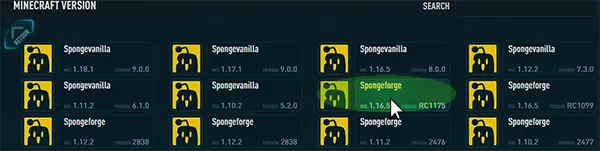
4. "YENİDEN KUR" seçeneğine tıklayarak kurulumu başlatın /! bu işlem tüm sunucu dosyalarınızı silecektir

5. JAVA 8 seçili olduğundan emin olun, "Ayarlar" (ilk panel sayfası) altında. JAVA17 seçiliyse, sunucu başlamaz.
6. "DEĞİŞİKLİKLERİ KAYDET" butonuna tıklayarak değişikliği uygulayın.

7. Sunucuyu başlatın.
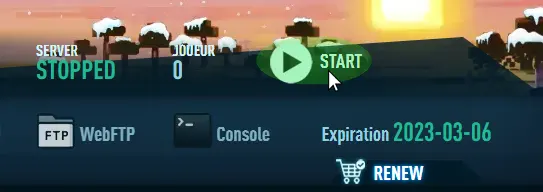
8. Panelinizin üst kısmındaki WebFTP seçeneğine tıklayın

9. Pencerenin altındaki Yükle okuna tıklayın veya Pixelmon-1.16.5-x.x.x-server.jar dosyasını sunucunun "mods" klasörüne sürükleyip bırakın.
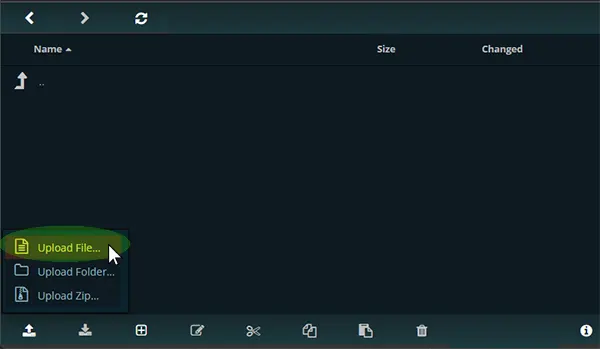
Alternatif olarak, Filezilla veya Winscp kullanarak FTP erişimiyle de sunucunuza bağlanabilirsiniz
8. Sunucuyu yeniden başlatın
İstemci Kurulumu
1. Resmi Pixelmon Reforged web sitesinden Pixelmon istemci mod dosyalarını indirin.
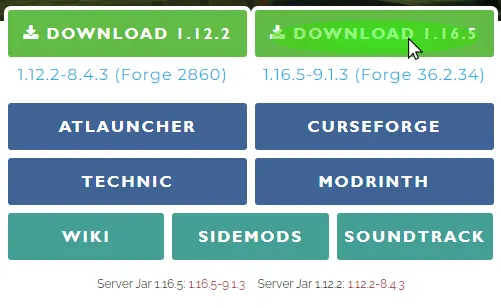
2. Şimdi istemci tarafına Forge kuracağız, sunucuya bağlanmak için buna ihtiyacınız var. Forge'u resmi Forge web sitesinden indirebilirsiniz.
Forge 1.16.5'in en son sürümünü seçiyoruz, mevcut Pixelmon sürümüyle uyumlu olanı kullanmalısınız.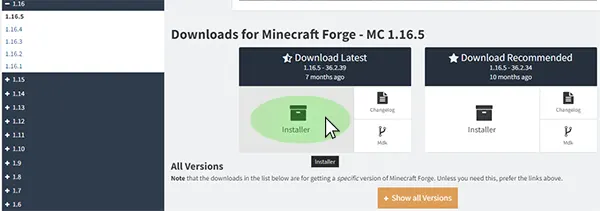
3. İndirilen jar dosyasını çalıştırın ve kurulumu başlatmak için "TAMAM" butonuna tıklayın.
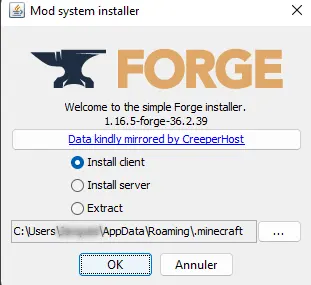
4. Şimdi PIXELMON MOD .jar dosyasını "mods" klasörüne koyacağız C:UsersUsersMeAppDataRoaming.minecraftmods
Minecraft klasörünüze erişmek için %appdata% yazın.
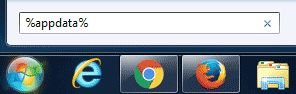
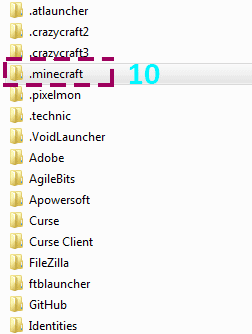
5. .minecraft klasörüne tıklayın. (Windows gezgininizde gizli dosyaları göster seçeneğini etkinleştirmeniz gerekir)
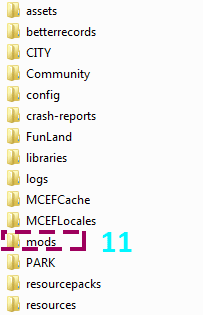
6. mods klasörüne tıklayın ve daha önce 1. adımda indirdiğiniz Pixelmon istemci mod .jar dosyasını içine bırakın
SPONGE eklenti kurulumu
Sponge eklentilerini resmi Sponge web sitesinden indirebilirsiniz.
Bazı Sponge eklentilerinin düzgün çalışması için ek bağımlılıklar veya yapılandırma değişiklikleri gerekebilir, bu nedenle eklentiyle birlikte verilen kurulum talimatlarını takip ettiğinizden emin olun.
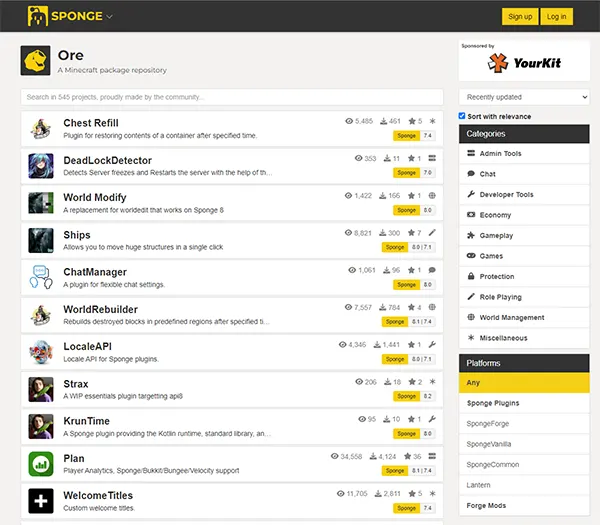
Önerilen bazı eklentiler :
LuckPerms
WorldEdit
GriefPrevention
Nucleus
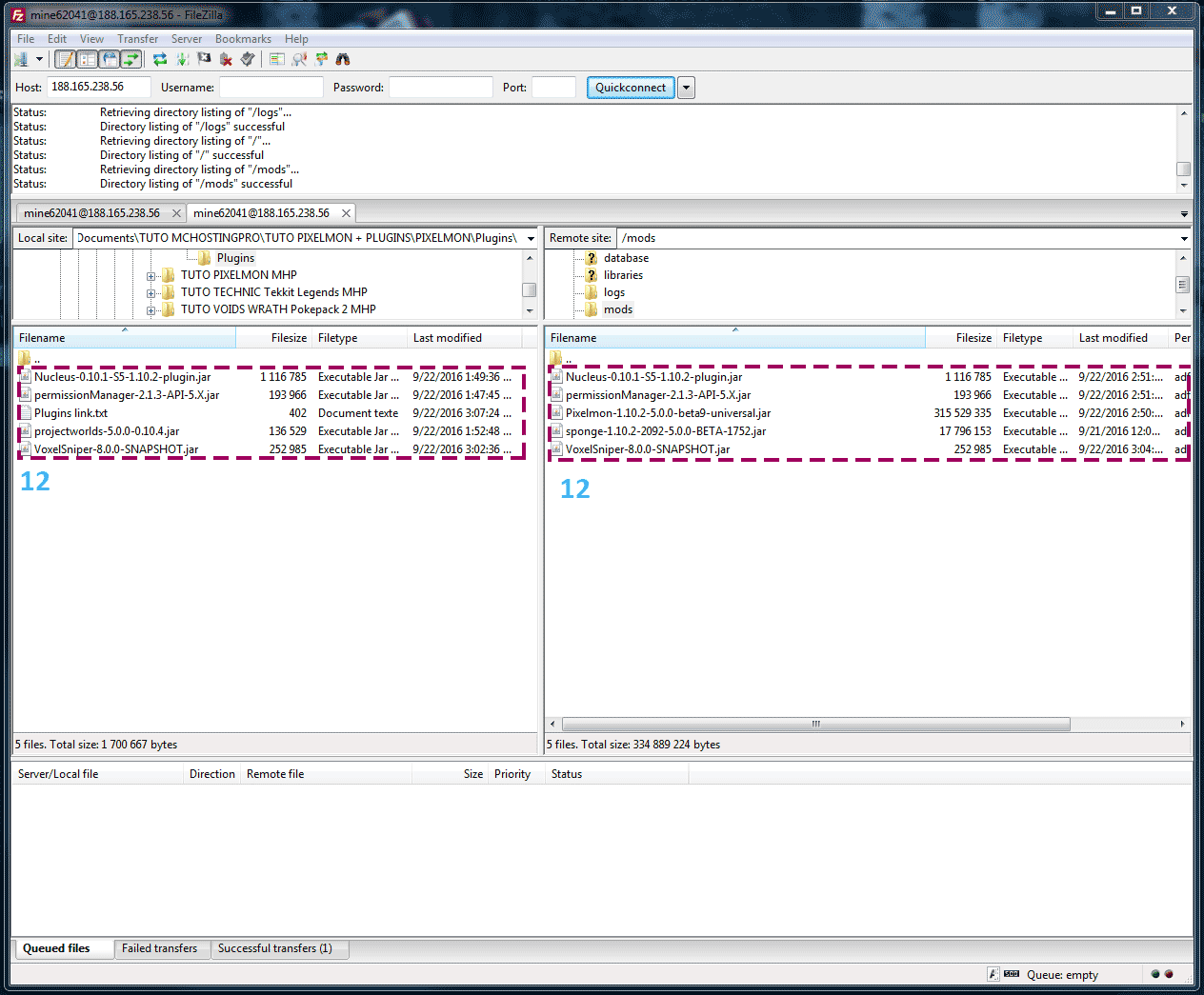
1. Sunucunuza FTP ile bağlanın veya WebFTP'yi kullanarak Plugins .jar dosyalarını sunucunun "mods" klasörüne sürükleyip bırakın.
/! Kök klasörde manuel olarak bir "plugins" klasörü oluşturmayın.
2. Sunucuyu yeniden başlatın
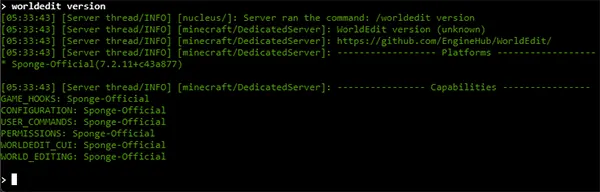
3. Sunucu konsolunu açarak eklentilerin algılandığını kontrol edin.
Örneğin /worledit version yazmayı deneyin, sunucu size cevap vermelidir
Daha fazla komut için bu resmi Sponge sayfasına bakabilirsiniz.