


Cấu hình và quản lý máy chủ của bạn
Cách thêm Plugin vào Pixelmon với Sponge
Trong h??ng d?n này, b?n s? tìm hi?u cách thêm Plugin vào Minecraft Pixelmon thông qua SpongeForge. V?i nh?ng b??c ??n gi?n và d? hi?u, b?n s? có th? tích h?p các ch?c n?ng m?i và nâng cao tr?i nghi?m ch?i game c?a mình. Hãy cùng khám phá và bi?n máy ch? c?a b?n tr? nên ??c ?áo h?n nhé!


Trong hướng dẫn này tôi sẽ chỉ bạn cách thêm Plugin vào Pixelmon bằng SpongeForge.
SpongeForge cho phép bạn sử dụng cả mod và plugin trên máy chủ của mình, nhưng có một số giới hạn. Bạn chỉ có thể cài đặt plugin được thiết kế cho Sponge, vì các plugin nổi tiếng của Bukkit/Spigot không tương thích. Tuy nhiên, phần lớn plugin Bukkit phổ biến đều có phiên bản thay thế trên Sponge. Việc thêm plugin Sponge khá đơn giản, và hướng dẫn này sẽ chỉ bạn toàn bộ quy trình tích hợp chúng vào máy chủ Minecraft Pixelmon của bạn.
Cài đặt máy chủ
1. Tải về các tệp mod máy chủ Pixelmon từ trang web chính thức của Pixelmon Reforged
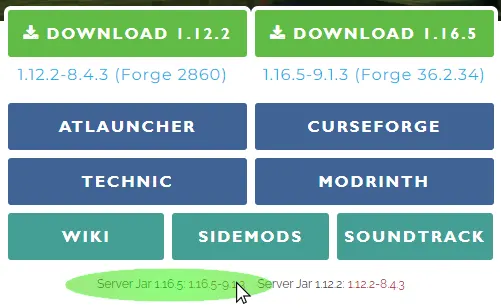
2. Vào bảng "Phiên bản".
3. Chọn phiên bản SpongeForge giống với Pixelmon của bạn, ở đây SpongeForge 1.16.5, /! Không phải Vanilla
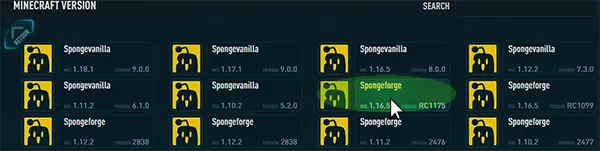
4. Nhấn "CÀI ĐẶT LẠI" để bắt đầu cài đặt /! thao tác này sẽ xóa toàn bộ tệp máy chủ của bạn

5. Kiểm tra JAVA 8 được chọn trong mục "Cài đặt" (trang đầu tiên), nếu bạn chọn JAVA17 thì máy chủ sẽ không khởi động được.
6. Nhấn nút "LƯU THAY ĐỔI" để áp dụng thay đổi.

7. Khởi động máy chủ.

8. Nhấn vào WebFTP trên đầu bảng điều khiển

9. Nhấn vào mũi tên tải lên ở cuối cửa sổ để chọn, hoặc Kéo và Thả tệp Pixelmon-1.16.5-x.x.x-server.jar vào thư mục "mods" trên máy chủ.
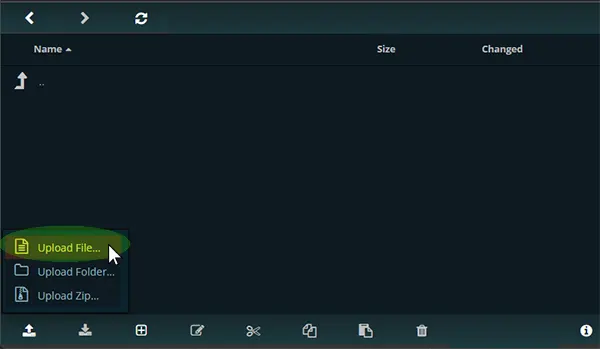
Ngoài ra, bạn cũng có thể kết nối với máy chủ bằng FTP bằng Filezilla hoặc Winscp
8. Khởi động lại máy chủ
Cài đặt trên máy khách
1. Tải về các tệp mod Pixelmon cho máy khách từ trang web chính thức của Pixelmon Reforged
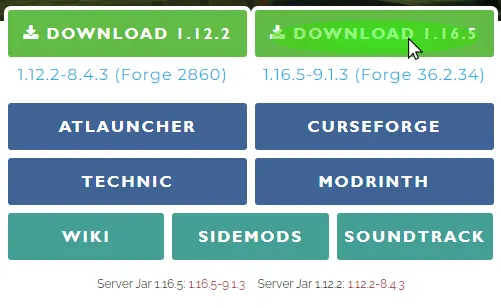
2. Bây giờ chúng ta sẽ cài Forge trên máy khách, bạn cần nó để kết nối với máy chủ. Bạn có thể tải Forge tại trang chính thức của Forge
Chọn phiên bản mới nhất của Forge 1.16.5, bạn phải sử dụng phiên bản tương thích với Pixelmon hiện tại.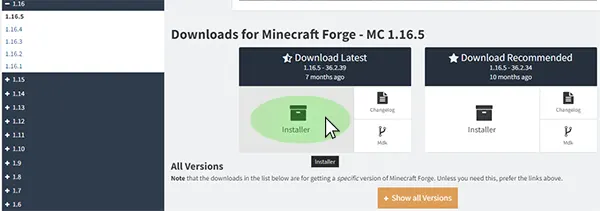
3. Chạy tệp jar vừa tải về, và nhấn "OK" để bắt đầu cài đặt.
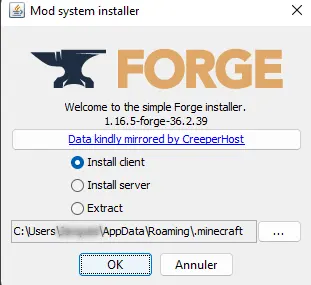
4. Bây giờ chúng ta sẽ đặt tệp PIXELMON MOD .jar vào thư mục "mods" C:UsersUsersMeAppDataRoaming.minecraftmods
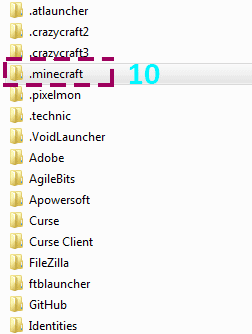
Gõ %appdata% để truy cập thư mục Minecraft của bạn.

5. Nhấn vào thư mục .minecraft . (bạn cần bật hiển thị tệp ẩn trong Windows Explorer)
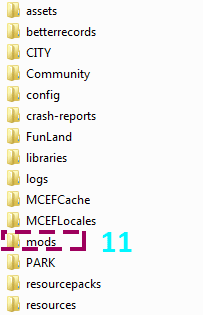
6. Nhấn vào thư mục mods, và thả tệp Pixelmon mod .jar vừa tải về ở bước #1 vào đó
Cài đặt plugin SPONGE
Bạn có thể tải plugin Sponge tại trang chính thức của Sponge
Lưu ý rằng một số plugin Sponge có thể yêu cầu thêm phụ thuộc hoặc cấu hình để hoạt động đúng, vì vậy hãy làm theo hướng dẫn đi kèm plugin.
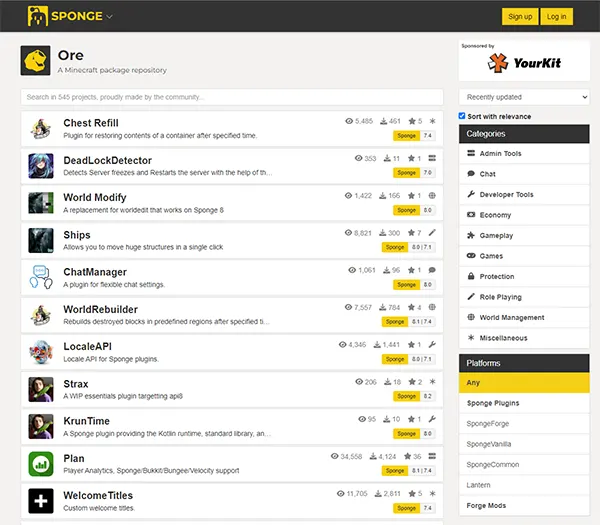
Một số plugin đề xuất :
LuckPerms
WorldEdit
GriefPrevention
Nucleus
1. Kết nối bằng FTP tới máy chủ, hoặc sử dụng WebFTP, để kéo thả các tệp Plugin .jar vào thư mục "mods" trên máy chủ.
/! KHÔNG tự tạo thư mục "plugins" ở thư mục gốc.
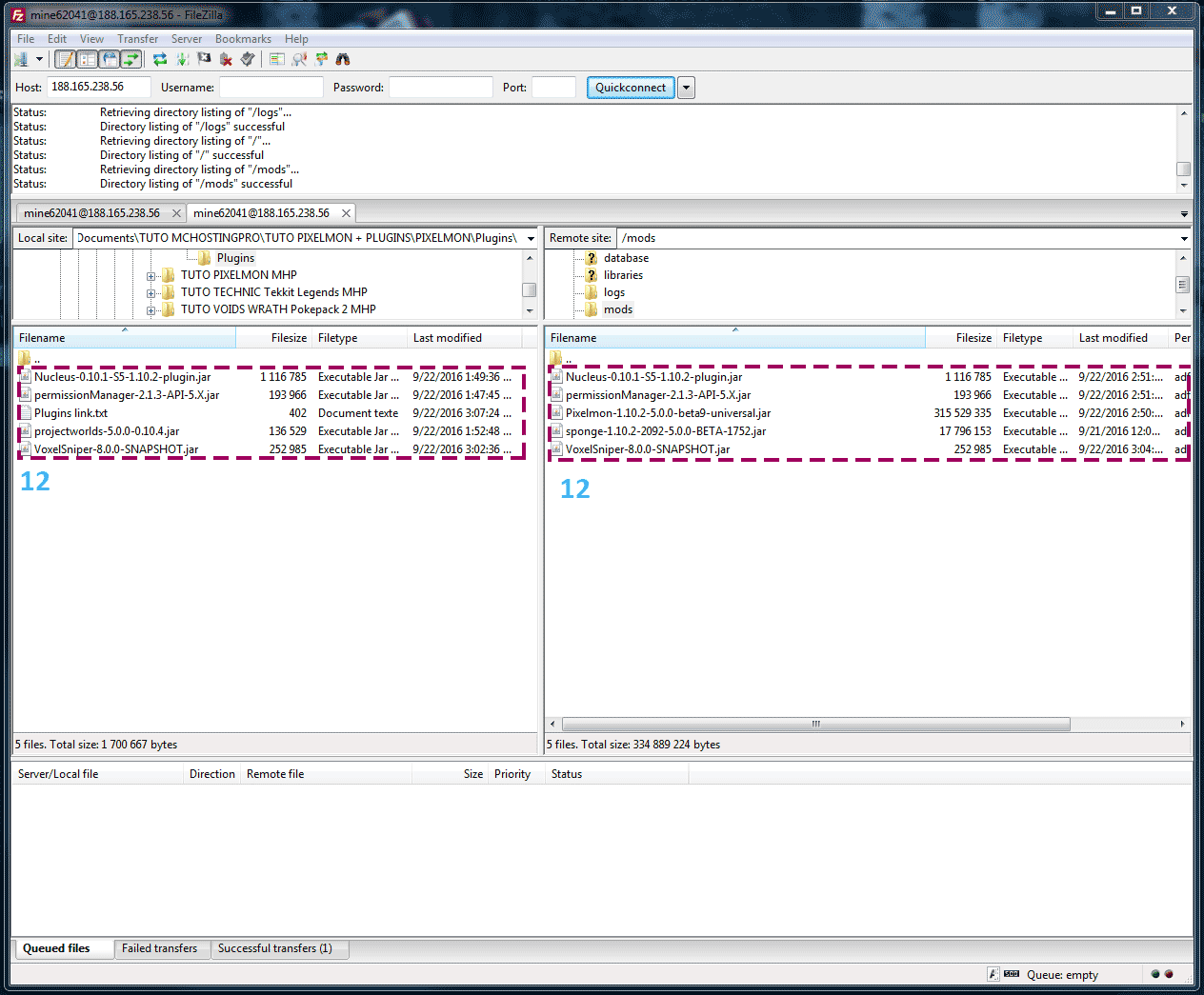
2. Khởi động lại máy chủ
3. Mở bảng điều khiển máy chủ để kiểm tra xem plugin đã được nhận diện chưa.
Thử nhập /worledit version chẳng hạn, máy chủ sẽ phản hồi cho bạn
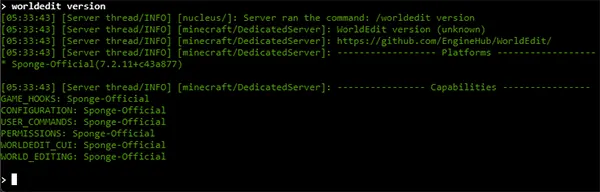
Nếu bạn muốn thêm lệnh, bạn có thể truy cập trang Sponge chính thức này