


Pag-configure at pamamahala ng server mo
Paano Magdagdag ng Plugins sa Pixelmon gamit ang Sponge
Sa tutorial na ito, matutunan mo kung paano magdagdag ng mga plugins sa Pixelmon gamit ang SpongeForge. Alamin ang mga hakbang na kailangan upang ma-integrate ang mga ito sa iyong Minecraft server at gawing mas kapana-panabik ang iyong karanasan sa laro. Huwag palampasin ang mga simpleng gabay na ito para sa mas magandang gameplay!


Sa tutorial na ito, ipapakita ko sa iyo kung paano magdagdag ng Plugins sa Pixelmon gamit ang SpongeForge.
Pinapayagan ka ng SpongeForge na gumamit ng parehong mods at plugins sa iyong server, ngunit may ilang limitasyon. Maaari ka lamang mag-install ng plugins na dinisenyo para sa Sponge, dahil ang mga sikat na Bukkit/Spigot plugins ay hindi compatible. Ngunit, karamihan sa mga sikat na Bukkit plugins ay may alternatibong Sponge. Madali lang magdagdag ng Sponge plugins, at gagabayan ka ng guide na ito sa buong proseso ng pag-integrate ng mga ito sa iyong Pixelmon Minecraft server.
Pag-install ng Server
1. I-download ang Pixelmon server mod files mula sa opisyal na Pixelmon reforged website
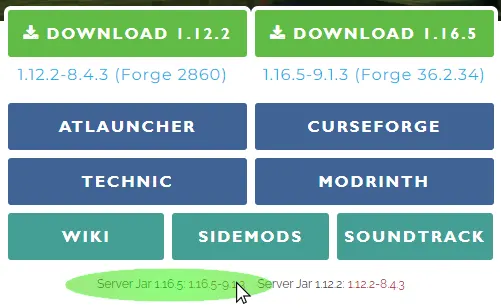
2. Pumunta sa "Versions" panel.
3. Piliin ang parehong bersyon ng SpongeForge ng iyong Pixelmon, dito Spongeforge 1.16.5, /! Hindi Vanilla
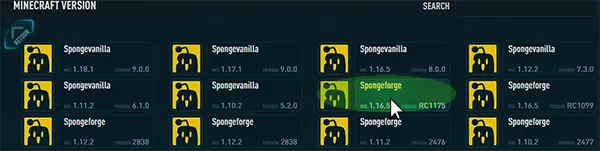
4. I-click ang "REINSTALL" para simulan ang pag-install /! aalisin nito lahat ng files ng iyong server

5. Tiyaking JAVA 8 ang naka-select sa "Settings" (unang panel page), kung JAVA17 ang naka-select, hindi magsta-start ang server.
6. I-click ang "SAVE CHANGES" button para i-apply ang pagbabago.

7. I-start ang server.
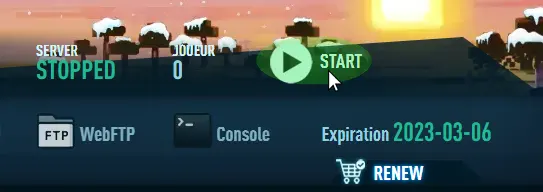
8. I-click ang WebFTP sa itaas ng iyong panel

9. I-click ang Upload Arrow sa ibaba ng window para pumili, o i-drag and drop ang iyong Pixelmon-1.16.5-x.x.x-server.jar file mod sa server "mods" folder.
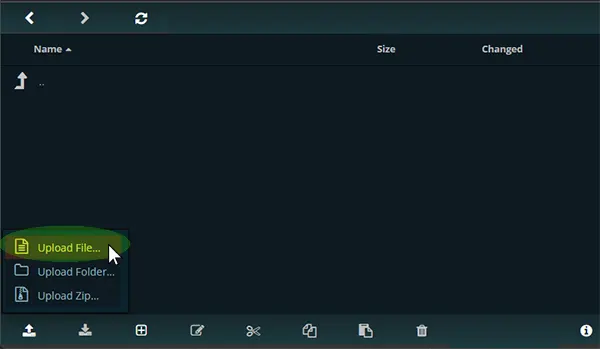
Bilang alternatibo, maaari ka ring kumonekta sa iyong server gamit ang FTP access gamit ang Filezilla o Winscp
8. I-restart ang server
Pag-install ng Client
1. I-download ang Pixelmon client mod files mula sa opisyal na Pixelmon reforged website
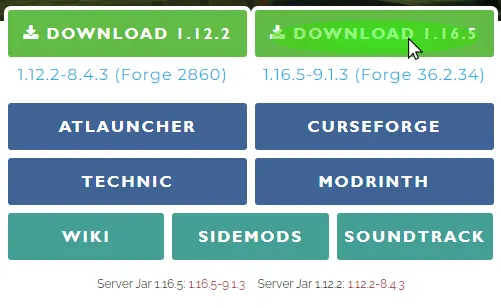
2. Ngayon, mag-iinstall tayo ng Forge sa client side, kailangan mo ito para makakonekta sa iyong server. Maaari mong i-download ang Forge sa opisyal na Forge website
Piliin ang pinakabagong bersyon ng Forge 1.16.5, dapat mong gamitin ang compatible sa kasalukuyang Pixelmon version.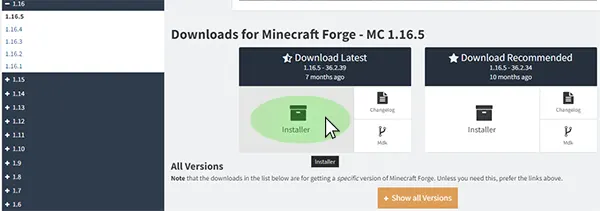
3. I-execute ang na-download na jar file, at I-click ang "OK" para simulan ang pag-install.
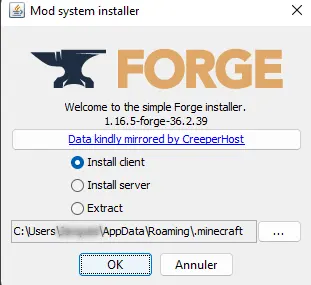
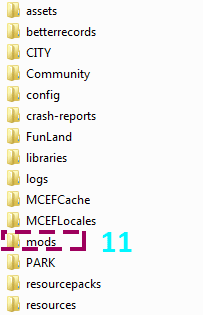
4. Ngayon, ilagay natin ang PIXELMON MOD .jar file sa "mods" folder C:UsersUsersMeAppDataRoaming.minecraftmods
I-type ang %appdata% para ma-access ang iyong Minecraft directory.

5. I-click ang .minecraft folder. (kailangan mong i-activate sa iyong windows explorer ang show hidden files)
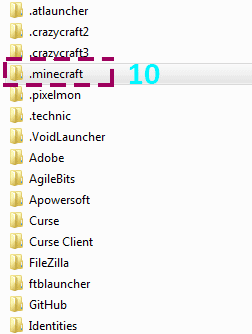
6. I-click ang mods folder, at i-drop sa loob ang Pixelmon client mod .jar file na na-download sa step #1
PAG-INSTALL NG SPONGE PLUGINS
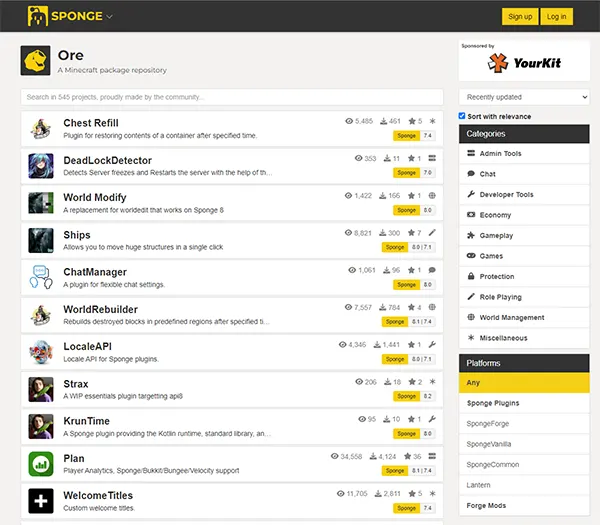
Maaari kang mag-download ng Sponge plugins sa opisyal na sponge website
Tandaan na ang ilang Sponge plugins ay maaaring mangailangan ng karagdagang dependencies o pagbabago sa configuration upang gumana ng maayos, kaya siguraduhing sundin ang installation instructions na kasama ng plugin.
Ilan sa mga inirerekomendang plugins :
LuckPerms
WorldEdit
GriefPrevention
Nucleus
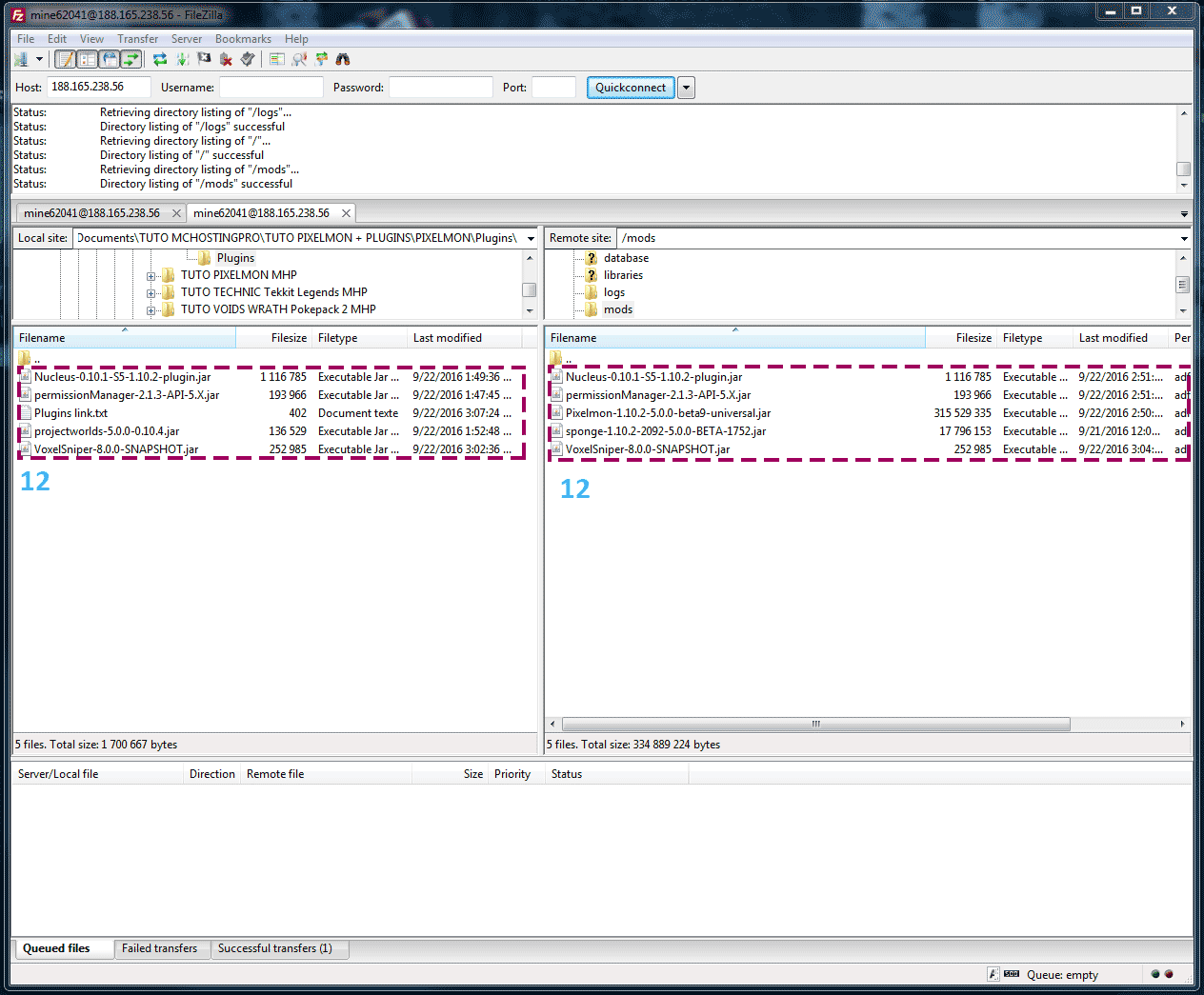
1. Kumonekta gamit ang FTP sa iyong server, o gamitin ang WebFTP, para i-drag and drop ang Plugins .jar files sa server "mods" folder.
/! Huwag gumawa ng "plugins" folder sa root folder ng mano-mano.
2. I-restart ang server
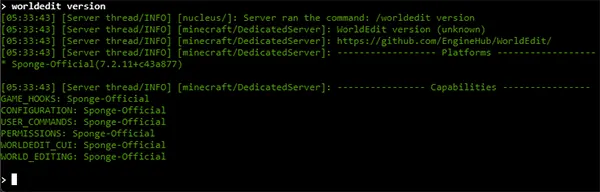
3. Buksan ang server console para tingnan kung nadedetect ng server ang plugins.
Subukang mag-type ng /worledit version bilang halimbawa, dapat sumagot ang server sa iyo
Kung gusto mo pa ng mas maraming commands, maaari kang pumunta sa opisyal na sponge page na ito