


Konfiguracja i zarządzanie Twoim serwerem
Jak zainstalować własny plik jar na serwerze Minecraft
Witaj w naszym poradniku, który krok po kroku poka?e Ci, jak zainstalowa? w?asny plik .jar na serwerze Minecraft. Niezale?nie od tego, czy chcesz uruchomi? unikaln? wersj? gry, czy skonfigurowa? serwer z modami, nasza instrukcja pozwoli Ci na ?atwe przes?anie i aktywacj? pliku. Przekonaj si?, jak prosto mo?esz dostosowa? swój serwer do w?asnych potrzeb!


Oferujemy listę preinstalowanych wersji serwera, ale czasami możesz chcieć zainstalować własny plik .jar, jeśli Twoja wersja lub paczka modów nie jest dostępna. Niezależnie od tego, czy konfigurujesz serwer proxy jak BungeeCord, czy uruchamiasz specjalny serwer z modami, możesz łatwo przesłać swój własny plik .jar na serwer.
Dlaczego warto zainstalować własny plik .jar serwera?
Instalacja własnego pliku .jar pozwala na:
Używanie nieobsługiwanych wersji: Uruchamianie wersji Minecraft, które mogą nie być dostępne na domyślnej liście serwerów.
Hostowanie serwerów z modami: Instalowanie oprogramowania serwera z modami, które umożliwia unikalne funkcje rozgrywki, takie jak własne mody lub proxy.
Konfiguracja proxy sieciowych: Używanie oprogramowania proxy, takiego jak BungeeCord, aby połączyć wiele serwerów i stworzyć sieć połączonych światów.
Przejdźmy przez ten proces krok po kroku.
Wymagania
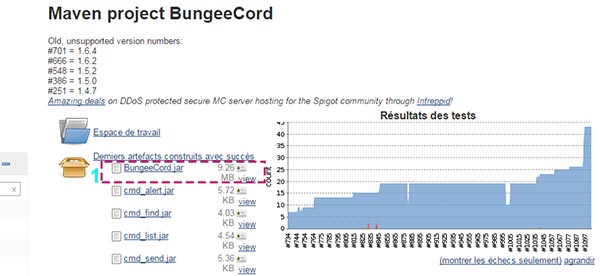
Potrzebujesz własnego pliku .jar serwera, w tym przykładzie użyjemy "Bungeecord.jar" z https://ci.md-5.net/job/BungeeCord/
klienta FTP, takiego jak Filezilla lub Winscp do połączenia FTP.
/! Uwaga: reinstalacja usunie wszystkie Twoje dane (mapy, pluginy itd.), więc wykonaj kopię zapasową przed rozpoczęciem
Resetowanie serwera
Nie jest to obowiązkowe, ale lepiej zacząć od czystej instalacji, aby uniknąć potencjalnych konfliktów lub niekompatybilności.
1. Przejdź do pobrania "BungeeCord.jar", lub pobierz wybrany plik .jar z zaufanego źródła.
2. Przejdź do panelu "Wersje".
3. Wybierz "OPENMOD" do instalacji.

4. Kliknij na "Openmod" pack.

5. Kliknij na "REINSTALL" aby zainstalować

6. Poczekaj na zakończenie procesu.

Twoje poprzednie pliki serwera zostały usunięte. Możesz teraz przesłać własny plik jar na serwer.
Możesz użyć WebFTP lub dowolnego klienta FTP.
Wgrywanie pliku Jar przez WebFTP
1. Kliknij na WebFTP na górze panelu

2. Kliknij na Strzałkę przesyłania na dole okna
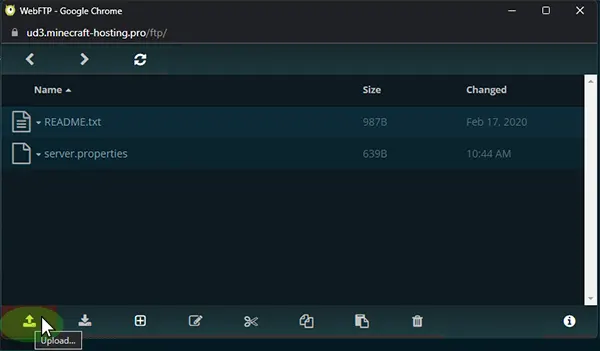
3. Wybierz plik .jar serwera, który wcześniej pobrałeś, na przykład "BungeeCord.jar"
4. Poczekaj na zakończenie przesyłania pliku
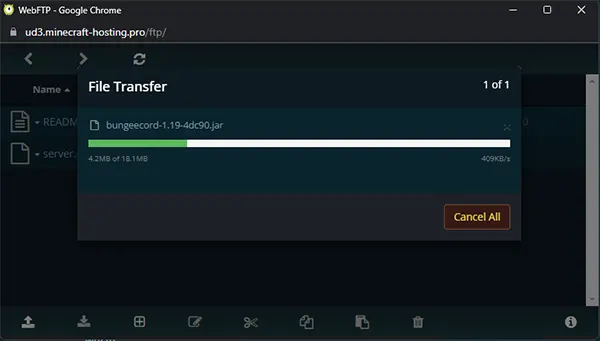
5. Teraz możesz aktywować swój plik .jar
Alternatywnie: Wgrywanie pliku Jar przez klienta FTP (Filezilla / WinSCP)
1. Przejdź do "Dane logowania"

2. Zanotuj adres, użytkownika i hasło

3. Otwórz Filezilla lub WinSCP i wpisz swoje dane FTP, następnie kliknij Połącz

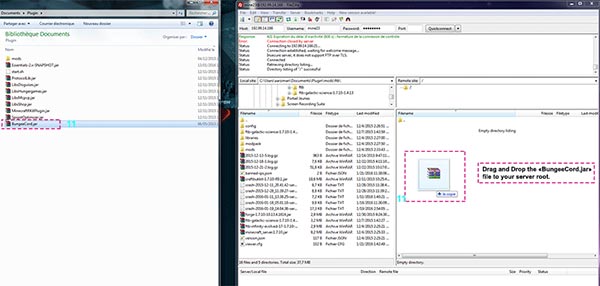
4. Wybierz wcześniej pobrany plik serwera "BungeeCord.jar" z komputera i przeciągnij go do folderu serwera.
Aktywacja własnego pliku Jar
Po przesłaniu pliku jar musisz wskazać serwerowi, aby go używał.
1 Przejdź do panelu "Ustawienia" .
2. Kliknij na "Wersja serwera", wybierz pod --Przesłane przez FTP--"BungeeCord" swój plik jar.
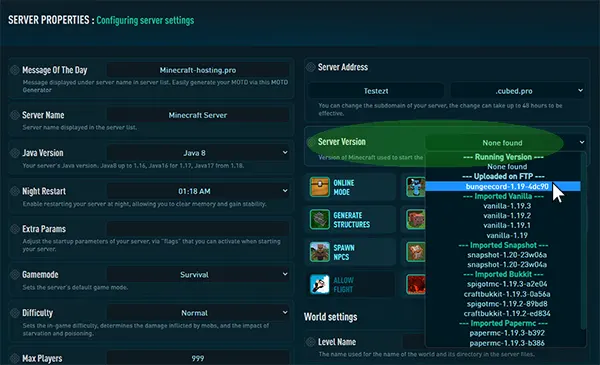
3. Kliknij na "ZAPISZ ZMIANY". 
4. URUCHOM serwer przyciskiem play na górze panelu.
5. Przejdź do "Konsola" aby sprawdzić, czy serwer uruchomił się poprawnie.

Jeśli wszystko działa, możesz cieszyć się nową własną paczką.
Dla zaawansowanych użytkowników
Jeśli chcesz skonfigurować BungeeCord, możesz obejrzeć ten poradnik
Zobaczysz, jak dodać serwer lobby, serwery gier i wszystko, co potrzebne do stworzenia połączonych serwerów.