


Je server configureren en beheren
Een custom jar installeren op je server
In deze tutorial leer je stap voor stap hoe je een custom .jar-bestand kunt installeren op je Minecraft-server. Of je nu een specifieke mod of proxy zoals BungeeCord wilt gebruiken, wij begeleiden je door het proces van uploaden en activeren van je eigen serverbestand. Bereid je voor op unieke gameplay-ervaringen en een gepersonaliseerde server!


We bieden een lijst met vooraf geïnstalleerde serverversies, maar soms wil je misschien een eigen .jar-bestand installeren als jouw gewenste versie of modpack niet is inbegrepen. Of je nu een proxyserver zoals BungeeCord wilt opzetten of een gespecialiseerde modded server wilt draaien, je kunt eenvoudig je eigen .jar-bestand uploaden naar je server.
Waarom een custom server .jar installeren?
Het installeren van een eigen .jar-bestand geeft je de mogelijkheid om:
Niet-ondersteunde versies te gebruiken: Draai Minecraft-versies die niet beschikbaar zijn in de standaard serverlijsten.
Modded servers te hosten: Installeer aangepaste serversoftware waarmee je unieke gameplay-mogelijkheden krijgt, zoals eigen mods of proxies.
Netwerkproxies op te zetten: Gebruik proxysoftware zoals BungeeCord om meerdere servers te koppelen en een netwerk van verbonden werelden te maken.
Laten we het proces stap voor stap doorlopen.
Benodigdheden
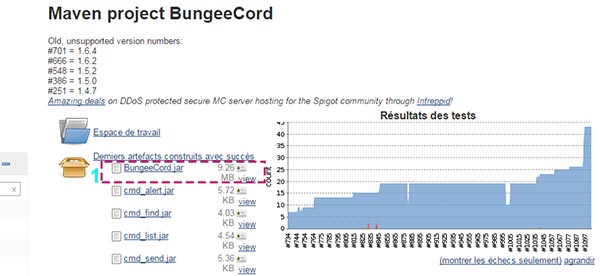
Je hebt een custom server .jar-bestand nodig, in dit voorbeeld gebruiken we "Bungeecord.jar" van https://ci.md-5.net/job/BungeeCord/
een FTP-client zoals Filezilla of Winscp voor FTP-verbinding.
/! Let op: een herinstallatie verwijdert al je data (werelden, plugins etc...), maak dus eerst een back-up
Je server resetten
Niet verplicht, maar het is beter om met een schone installatie te beginnen om mogelijke conflicten of incompatibiliteiten te voorkomen.
1. Ga naar de downloadpagina van "BungeeCord.jar", of download je gewenste .jar-bestand van een betrouwbare bron.
2. Navigeer naar het "Versies" paneel.
3. Kies het "OPENMOD" pakket voor installatie.

4. Klik op het "Openmod" pakket.

5. En klik op "HERINSTALLEER" voor installatie

6. Wacht tot het proces is voltooid.

Je vorige serverbestanden zijn nu verwijderd. Je kunt nu direct je eigen jar-bestand uploaden naar de server.
Je kunt WebFTP gebruiken of een FTP-client naar keuze.
Je jar-bestand uploaden via WebFTP
1. Klik op WebFTP bovenaan je paneel

2. Klik op Upload-pijl onderaan het venster
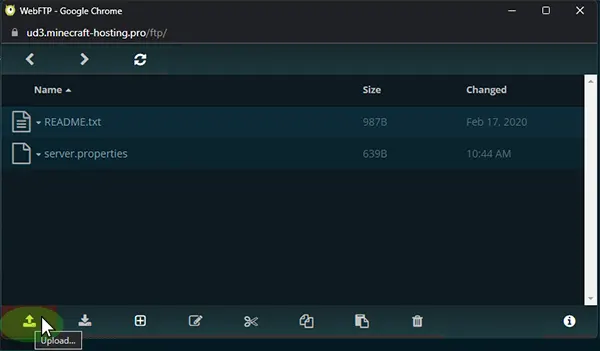
3. Selecteer het server .jar-bestand dat je eerder hebt gedownload, bijvoorbeeld "BungeeCord.jar"
4. Wacht tot de bestandsoverdracht is voltooid
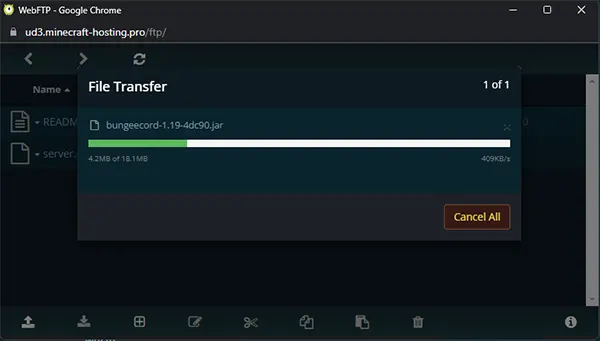
5. Je kunt nu je .jar-bestand activeren
Alternatief: je jar-bestand uploaden met een FTP-client (Filezilla / WinSCP)
1. Ga naar "Inloggegevens"

2. Noteer het adres, gebruikersnaam en wachtwoord

3. Open Filezilla of WinSCP en voer je FTP-inloggegevens in, klik daarna op Verbinden

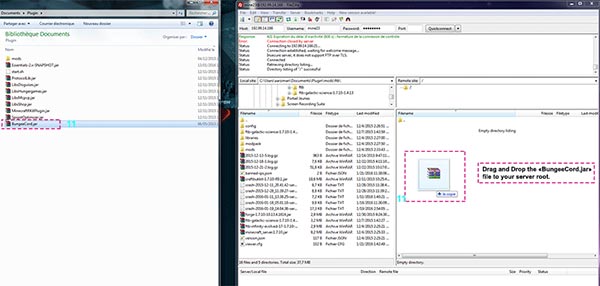
4. Selecteer het eerder gedownloade "BungeeCord.jar" serverbestand op je computer en sleep het naar je servermap.
Activeer je custom jar
Zodra je het jar-bestand hebt geüpload, moet je de server vertellen dat hij deze moet gebruiken.
1 Ga naar het "Instellingen" paneel.
2. Klik op "Serverversie", selecteer onder --Geüpload via FTP--"BungeeCord" jouw server jar.
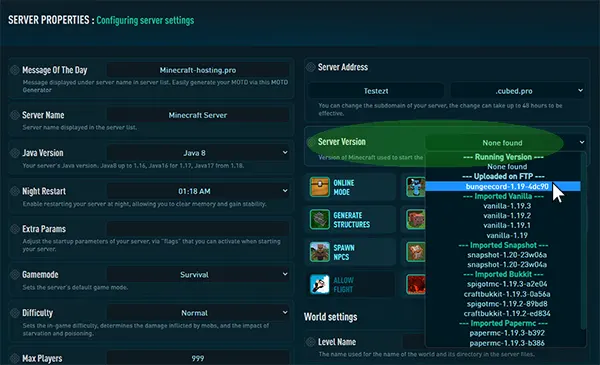
3. Klik op "WIJZIGINGEN OPSLAAN". 
4. START de server met de play-knop bovenaan je paneel.
5. Ga naar "Console" paneel om te controleren of de server succesvol is gestart.

Als alles goed is, kun je genieten van je nieuwe custom pack.
Voor gevorderde gebruikers
Wil je BungeeCord configureren? Bekijk dan deze tutorial
Je ziet hoe je een lobbyserver toevoegt, gameservers en alles wat je nodig hebt om servers te koppelen.