


A szervered beállítása és kezelése
Egyedi jar telepítése Minecraft szerverre
Ebben a tutorialban lépésr?l lépésre bemutatjuk, hogyan telepítheted a saját egyedi .jar fájlodat Minecraft szerveredre. Legyen szó akár egy nem támogatott verzióról, vagy speciális modolt szerverr?l, segítünk neked a telepítési folyamatban, hogy a legjobbat hozhasd ki a játékból. Tarts velünk, és indítsd el saját szerveredet még ma!


Előre telepített szerververziók listáját biztosítjuk, de előfordulhat, hogy egyedi .jar fájlt szeretnél telepíteni, ha a kívánt verzió vagy modpack nem szerepel a listában. Legyen szó proxy szerver, mint a BungeeCord, vagy speciális modolt szerver futtatásáról, saját .jar fájlodat egyszerűen feltöltheted a szerveredre.
Miért telepíts egyedi szerver .jar-t?
Egyedi .jar fájl telepítésével lehetőséged van:
Nem támogatott verziók használata: Olyan Minecraft verziók futtatása, amelyek nem érhetők el az alapértelmezett szerverlistában.
Modolt szerverek futtatása: Egyedi modokat vagy proxykat tartalmazó szerver szoftverek telepítése.
Hálózati proxyk beállítása: Proxy szoftverek, mint a BungeeCord használata több szerver összekapcsolásához és egy szerverhálózat létrehozásához.
Végighaladunk a folyamaton lépésről lépésre.
Követelmények
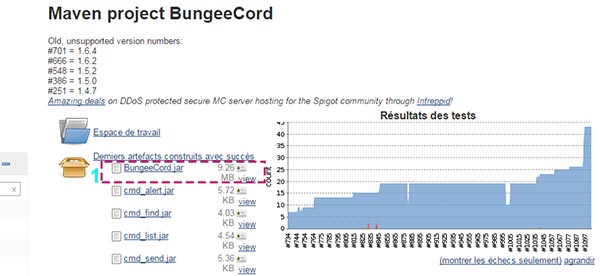
Saját szerver .jar fájlra lesz szükséged, példaként a "Bungeecord.jar"-t használjuk innen: https://ci.md-5.net/job/BungeeCord/
valamint egy FTP kliens, mint a Filezilla vagy Winscp az FTP kapcsolathoz.
/! Figyelem: az újratelepítés minden adatodat (világok, pluginek stb.) törli, így mindenképp készíts biztonsági mentést!
Szerver visszaállítása
Nem kötelező, de érdemes tiszta telepítéssel kezdeni, hogy elkerüld az esetleges ütközéseket vagy inkompatibilitásokat.
1. Töltsd le a "BungeeCord.jar"-t, vagy töltsd le a kívánt .jar fájlt megbízható forrásból.
2. Lépj a "Verziók" panelre.
3. Válaszd az "OPENMOD" csomagot a telepítéshez.

4. Kattints az "Openmod" csomagra.

5. Majd kattints a"REINSTALL" gombra a telepítéshez.

6. Várj, amíg a folyamat befejezödik.

A korábbi szerverfájljaid most törlődtek. Most már feltöltheted az egyedi jar fájlt a szerverre.
Használhatod a WebFTP-t vagy bármelyik FTP klienst.
Jar fájl feltöltése WebFTP-vel
1. Kattints a WebFTP gombra a panel tetején

2. Kattints a feltöltés nyílra az ablak alján
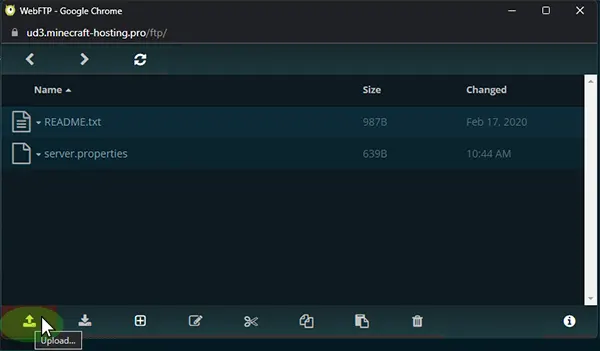
3. Válaszd ki a korábban letöltött szerver .jar fájlt, például "BungeeCord.jar"
4. Várj, amíg a fájl feltöltése befejeződik
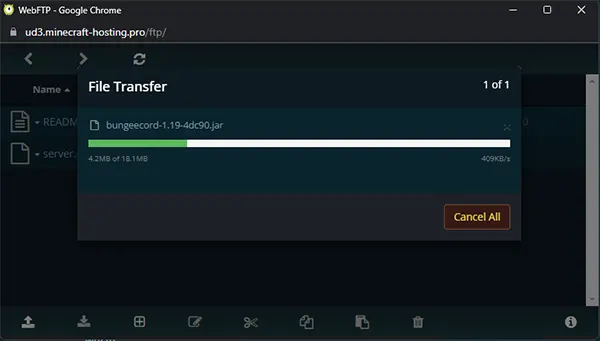
5. Most már aktiválhatod a .jar fájlt
Alternatíva: Jar fájl feltöltése FTP klienssel (Filezilla / WinSCP)
1. Lépj a "Hozzáférési adatok" panelre

2. Jegyezd fel a címet, felhasználónevet és jelszót

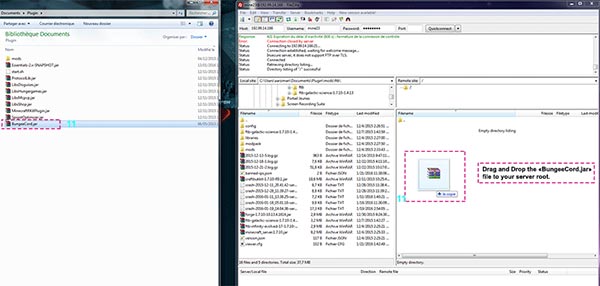
3. Nyisd meg a Filezilla-t vagy WinSCP-t, írd be az FTP adataidat, majd kattints a Csatlakozás gombra

4. Válaszd ki a korábban letöltött "BungeeCord.jar" szerver fájlt a számítógépedről és húzd be a szerver mappába.
Egyedi Jar aktiválása
Miután feltöltötted a jar fájlt, meg kell adnod a szervernek, hogy ezt használja.
1 Lépj a "Beállítások" panelre.
2. Kattints a "Szerver verzió" menüpontra, majd válaszd ki az --Feltöltve FTP-n--"BungeeCord" jar-t.
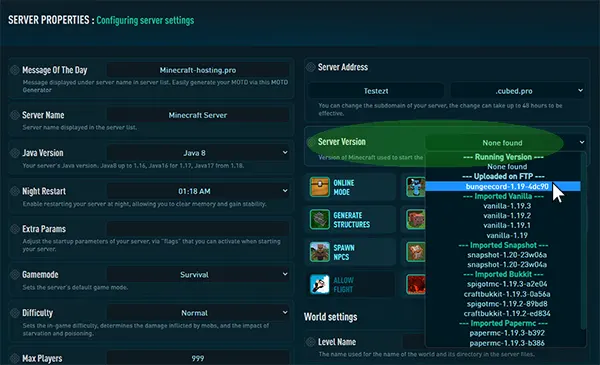
3. Kattints a "VÁLTOZÁSOK MENTÉSE" gombra.
4. INDÍTÁS szerver indítása a játék gombbal a panel tetején.
5. Lépj a "Konzol" panelre, hogy lásd, sikeresen elindult-e a szerver.

Ha minden rendben, már használhatod az új egyedi csomagodat.
Haladó felhasználóknak
Ha konfigurálni szeretnéd a BungeeCord-ot, nézd meg ezt az útmutatót
Megmutatja, hogyan adhatsz hozzá lobby szervert, játékszervereket és minden mást, ami az összekapcsolt szerverekhez kell.