


Configurar y administrar tu servidor
Cómo añadir un paquete de recursos en tu servidor
¿Quieres transformar la experiencia de tus jugadores en tu servidor de Minecraft? En este tutorial, te enseñaremos cómo añadir un paquete de recursos de manera sencilla, permitiéndote personalizar texturas y sonidos para crear un entorno único y atractivo. ¡Sigue leyendo y descubre cómo destacar tu servidor con un toque personal!
Añadir un paquete de recursos a tu servidor de Minecraft permite personalizar la experiencia visual para tus jugadores, haciendo que las texturas, sonidos y otros elementos del juego sean únicos. Ya sea para mejorar las texturas y lograr una experiencia más realista o para añadir una temática personalizada, tener un paquete de recursos en el servidor hará que tu servidor destaque. Para añadir un paquete de recursos, necesitas alojar el archivo .zip en una plataforma web, asegurándote de que tenga un enlace de descarga directa. En esta guía, te mostramos cómo usar Dropbox como una solución sencilla de alojamiento.
¿Por qué añadir un paquete de recursos?
Usar un paquete de recursos te permite:
Mejorar los visuales: Mejorar texturas, modificar sonidos o cambiar completamente el aspecto y la sensación del juego.
Crear servidores temáticos: Personaliza el juego para un género específico, como medieval, ciencia ficción o modos PvP.
Crear inmersión: Los paquetes de recursos pueden hacer que tu servidor sea más inmersivo, brindando una experiencia única a los jugadores.
1. Crea una cuenta en Dropbox. (es gratis)
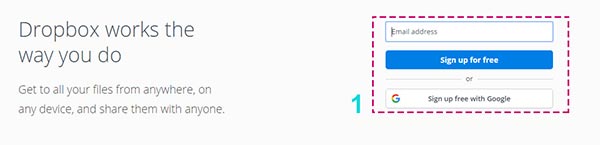
2. Descarga un paquete de recursos de internet y guarda el archivo en tu ordenador. Puedes encontrar paquetes de recursos en sitios como Planet Minecraft o CurseForge, o crear el tuyo propio. Obtendrás un archivo .zip.
3. Ahora vamos a subir el paquete de recursos descargado a Dropbox, haz clic en el icono de subir.
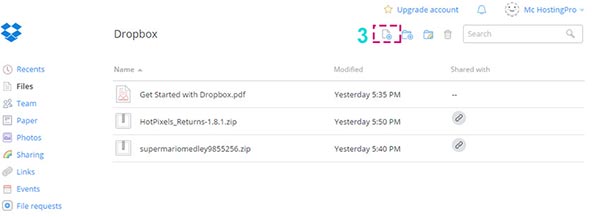
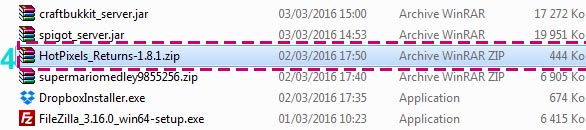
4. Selecciona desde tu PC el paquete de recursos .zip que descargaste previamente.
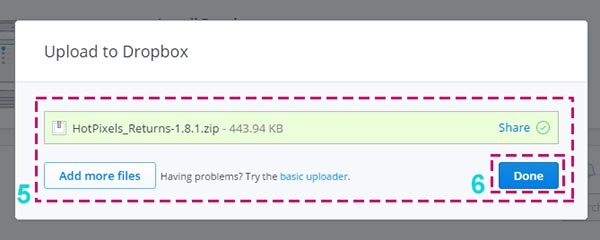
5. Asegúrate de que se ha subido correctamente.
6. Haz clic en listo.
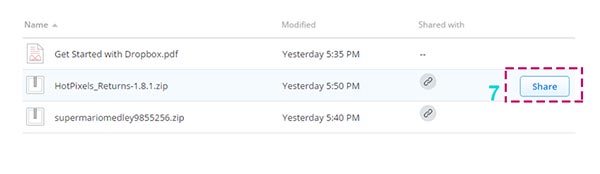
7. Haz clic en compartir para crear el enlace de descarga.
8. Copia el enlace.
9. Asegúrate de que la configuración esté en "Cualquiera con el enlace puede verlo". (Si no es así, cambia la configuración).
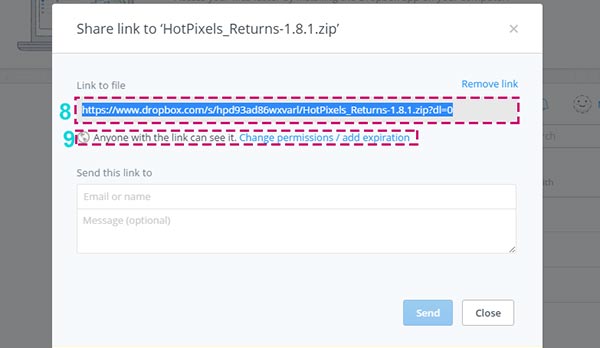
10. Copia el enlace de tu Dropbox https al archivo HotPixels_Returns-1.8.1.zip
11. Vuelve a tu panel, al final del primer panel y pega el enlace en el campo de entrada de "Paquete de recursos".
12. Haz clic en "Guardar cambios".
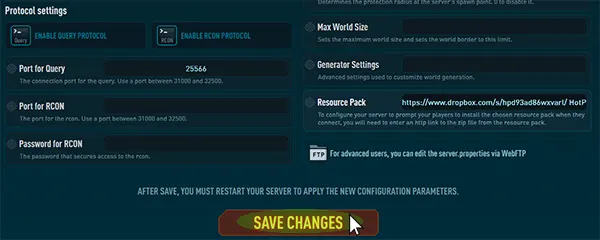
13. Inicia o reinicia tu servidor.
14. Asegúrate de que has habilitado la aceptación de paquetes de recursos del servidor (puedes acceder al panel con el botón editar).
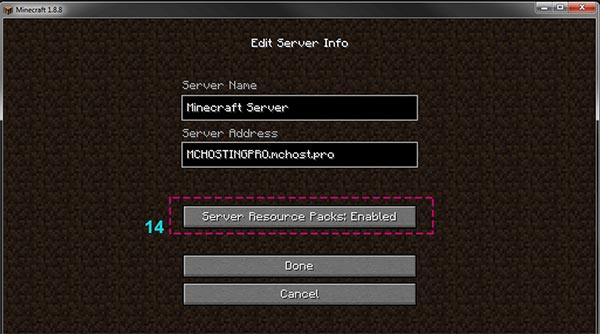
Los jugadores ahora descargarán y usarán automáticamente el paquete de recursos al conectarse al servidor.
Nota
Si el paquete de recursos no se carga para los jugadores, asegúrate de que la URL o la ruta del archivo que ingresaste sea correcta y que el paquete de recursos esté en formato .zip. También puedes intentar añadir un enlace directo al paquete de recursos en el archivo server.properties agregando "?direct" al final de la URL, así: "resource-pack=http://example.com/resourcepack.zip?direct". Esto obliga al servidor a descargar el paquete de recursos directamente en lugar de usar el sistema de descarga integrado.