


Cấu hình và quản lý máy chủ của bạn
Cách thêm gói tài nguyên vào máy chủ Minecraft
Trong h??ng d?n này, chúng tôi s? h??ng d?n b?n cách thêm gói tài nguyên vào máy ch? Minecraft c?a mình ?? nâng cao tr?i nghi?m ch?i game. B?n s? tìm hi?u cách s? d?ng Dropbox ?? t?i lên gói tài nguyên m?t cách d? dàng, t? ?ó t?o ra m?t th? gi?i ??c ?áo và s?ng ??ng h?n cho ng??i ch?i. Hãy cùng khám phá ngay nhé!
Thêm gói tài nguyên vào máy chủ Minecraft của bạn sẽ giúp tùy chỉnh trải nghiệm hình ảnh cho người chơi, biến đổi texture, âm thanh và các tài nguyên trong game trở nên độc đáo. Dù bạn muốn nâng cao đồ họa thực tế hay tạo chủ đề riêng, gói tài nguyên sẽ giúp máy chủ của bạn nổi bật. Để thêm gói tài nguyên, bạn cần tải file .zip lên một nền tảng web và đảm bảo có đường dẫn tải trực tiếp. Trong hướng dẫn này, chúng tôi sẽ hướng dẫn bạn sử dụng Dropbox như một giải pháp đơn giản để lưu trữ.
Tại sao nên thêm gói tài nguyên?
Sử dụng gói tài nguyên giúp bạn:
Nâng cao hình ảnh: Cải thiện texture, thay đổi âm thanh hoặc biến đổi giao diện và cảm giác của game.
Tạo máy chủ theo chủ đề: Tùy chỉnh game cho thể loại riêng như thời trung cổ, khoa học viễn tưởng hoặc PvP.
Tăng tính nhập vai: Gói tài nguyên giúp máy chủ trở nên sống động và độc đáo hơn cho người chơi.
1. Tạo một tài khoản trên Dropbox. (miễn phí)
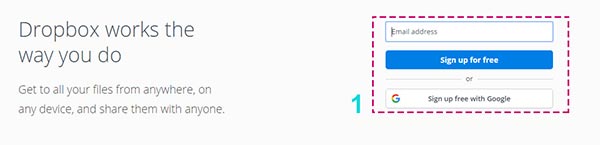
2. Tải gói tài nguyên từ internet và lưu vào máy tính của bạn. Bạn có thể tìm gói tài nguyên trên các trang như Planet Minecraft hoặc CurseForge, hoặc tự tạo. Bạn sẽ nhận được một file .zip.
3. Bây giờ chúng ta sẽ tải lên gói tài nguyên vừa tải về lên Dropbox, Nhấn vào biểu tượng tải lên.
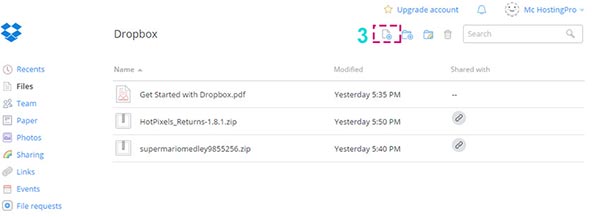
4. Chọn từ máy tính của bạn file gói tài nguyên .zip đã tải về.
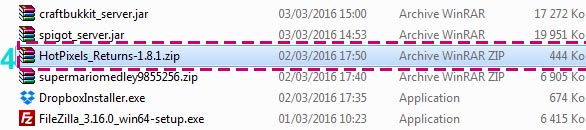
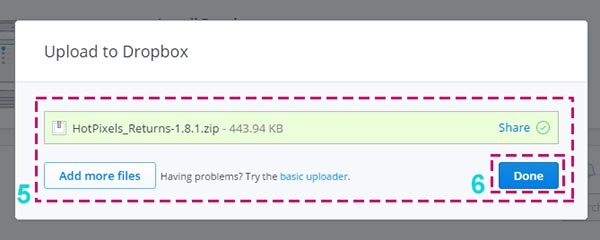
5. Đảm bảo rằng file đã được tải lên thành công.
6. Nhấn vào Hoàn tất.
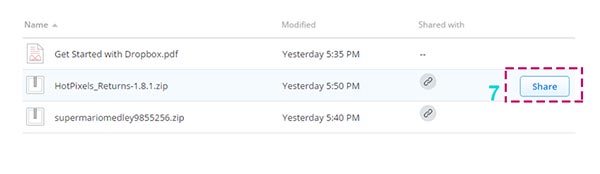
7. Nhấn vào chia sẻ để tạo đường dẫn tải về.
8. Sao chép đường dẫn.
9. Đảm bảo thiết lập là "Bất kỳ ai có đường dẫn đều có thể xem". (Nếu chưa, hãy thay đổi thiết lập).
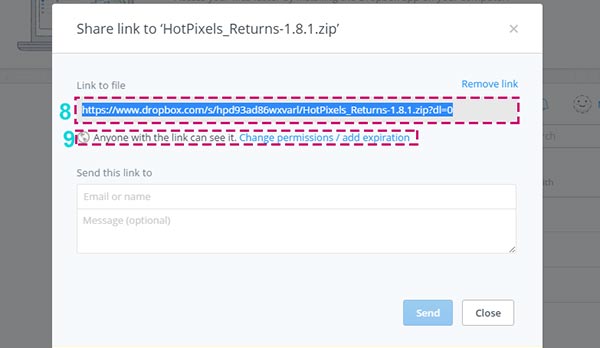
10. Sao chép đường dẫn Dropbox https đến HotPixels_Returns-1.8.1.zip
11. Quay lại bảng điều khiển, ở cuối phần đầu tiên và Dán đường dẫn vào trường nhập "Resource pack".
12. Nhấn vào "Lưu thay đổi".
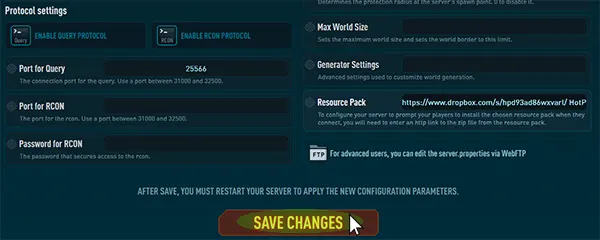
13. Khởi động hoặc khởi động lại máy chủ của bạn.
14. Đảm bảo bạn đã bật chế độ chấp nhận gói tài nguyên của máy chủ (bạn có thể truy cập bảng điều khiển bằng nút chỉnh sửa).
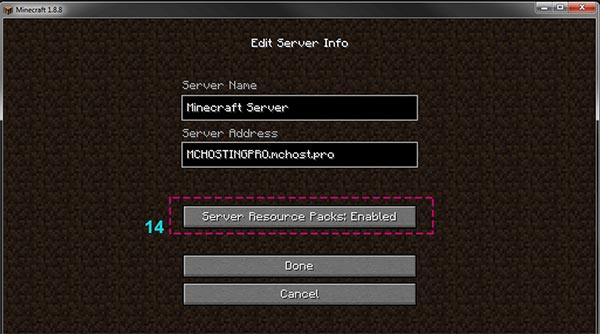
Người chơi sẽ tự động tải và sử dụng gói tài nguyên khi kết nối vào máy chủ.
Lưu ý
Nếu gói tài nguyên không tải được cho người chơi, hãy kiểm tra lại URL hoặc đường dẫn file bạn nhập vào đã đúng và file gói tài nguyên phải ở định dạng .zip. Bạn cũng có thể thêm "?direct" vào cuối URL trong file server.properties, ví dụ: "resource-pack=http://example.com/resourcepack.zip?direct". Điều này sẽ buộc máy chủ tải trực tiếp gói tài nguyên thay vì sử dụng hệ thống tải mặc định.