


Configurar y administrar tu servidor
Cómo cambiar la versión de tu servidor de Minecraft
En este tutorial, aprenderás cómo cambiar la versión de tu servidor de Minecraft de manera rápida y sencilla. Mantener tu servidor fresco y emocionante para ti y tu comunidad es esencial, y cambiar de versión puede ser la solución perfecta. Sigue nuestros pasos claros y aprovecha al máximo tu experiencia de juego en Minecraft.
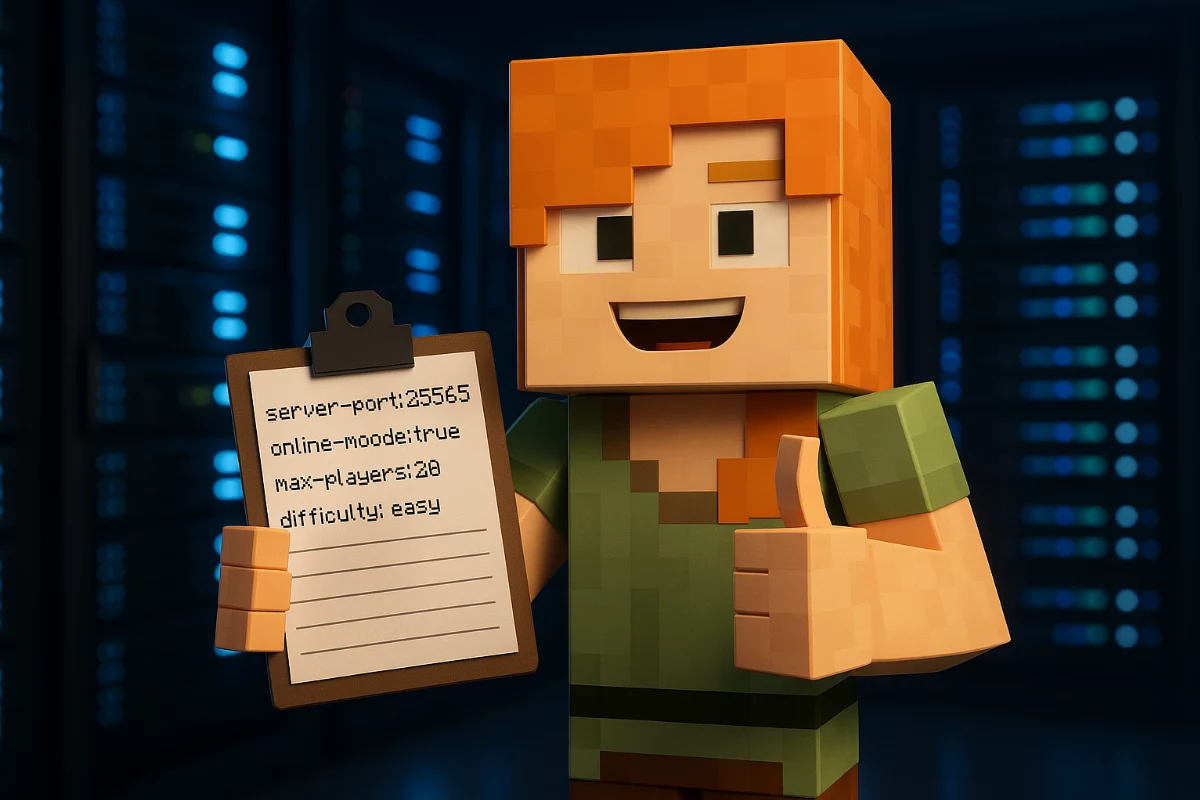
Es importante entender los beneficios de cambiar la versión de tu servidor de Minecraft. Es común que, tras alojar un servidor durante un tiempo, la misma configuración se vuelva tediosa. Aquí es donde la posibilidad de cambiar de versión puede ser beneficiosa, permitiéndote mantenerte a ti y a tu comunidad interesados en el servidor.
Cambiar la versión de un servidor puede parecer una tarea difícil, especialmente al considerar las numerosas configuraciones, archivos y más que deben agregarse. Sin embargo, con el fácil menú desplegable de nuestro panel, acceder a nuestra gran selección de versiones de Minecraft y otros juegos está a solo unos clics.
Para ayudarte a empezar, hemos creado un tutorial paso a paso sobre cómo cambiar la versión de tu servidor de Minecraft. Con nuestro tutorial, puedes cambiar rápida y fácilmente entre versiones de Minecraft, manteniendo tu servidor fresco y atractivo para ti y tu comunidad. Ya sea que quieras probar una versión diferente de Minecraft, nuestro panel hace que sea sencillo hacerlo.
Requisitos previos
Para Modpacks necesitarás un launcher específico:
FTB launcher, ATLauncher, TECHNIC launcher, VoidLauncher, CURSE Launcher
Para Vanilla, Snapshot, Craftbukkit, Spigot... Solo necesitas el Minecraft Launcher.
Para Forge y Cauldron necesitas tener Forge instalado en el cliente => https://files.minecraftforge.net/
Haz una copia de seguridad de tus archivos del servidor
Antes de realizar cualquier cambio en tu servidor, siempre se recomienda hacer una copia de seguridad de tus archivos por si algo sale mal durante el proceso. Puedes hacerlo siguiendo esta guía.
Cambia la versión de tu servidor de Minecraft
1. Ve a "Versiones" en tu panel
2. Selecciona la categoría que desees, o

3. Busca una versión de Minecraft o modpack para instalar en la pestaña de búsqueda.
4. Selecciona la versión que quieras

5. Y haz clic en "REINSTALAR" para confirmar y comenzar la instalación

6. Haz clic en el botón Jugar en la parte superior del panel para iniciar tu servidor.
Si tu servidor no inicia, intenta cambiar la versión de Java de 8 a 17 en el panel de "Configuración" o lee la consola para ver el motivo. Las versiones posteriores a la 1.17 necesitan Java17 para funcionar, y Java 8 para las anteriores.
Problemas potenciales
- Memoria insuficiente: Los modpacks de Minecraft requieren mucha memoria, y si tu plan de servidor no asigna suficiente, puede hacer que el juego se cierre. Asegúrate de que tu plan tenga suficiente RAM para ejecutar el modpack seleccionado.
- Mods en conflicto: Los modpacks suelen contener varios mods que pueden no ser compatibles entre sí. Si dos mods entran en conflicto, puede hacer que el juego se cierre. Asegúrate de que los mods que usas sean compatibles y prueba a eliminar los que entren en conflicto.
- Archivos de mapa corruptos: Si un archivo de mundo está dañado, puede hacer que el juego se cierre.
Abre un ticket de soporte si no puedes iniciar tu servidor o si quieres instalar un Modpack que no está en la lista