


Configurarea și administrarea serverului tău
Cum schimbi versiunea serverului tău Minecraft
În acest tutorial, î?i vom ar?ta cum s? schimbi rapid ?i u?or versiunea serverului t?u Minecraft, pentru a men?ine experien?a de joc proasp?t? ?i captivant?. Indiferent dac? vrei s? încerci o nou? versiune sau un modpack, ghidul nostru pas cu pas te va ajuta s? navighezi cu u?urin?? prin proces. S? începem aventura!
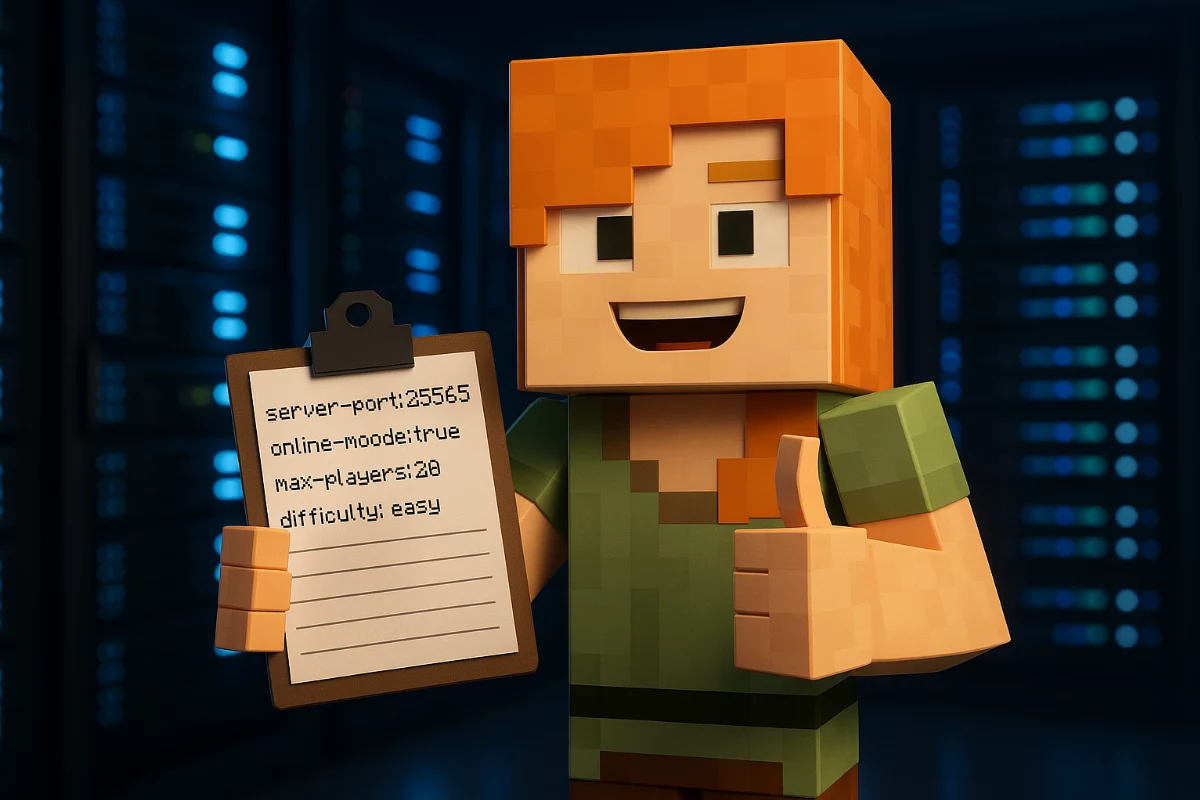
Este important să înţelegi beneficiile schimbării versiunii serverului tău Minecraft. Este obişnuit ca, după ce găzduieşti un server pentru o perioadă, aceeaşi configuraţie să devină plictisitoare. Aici intervine avantajul de a putea schimba versiunea, păstrându-te pe tine şi comunitatea ta implicate în server.
Schimbarea versiunii serverului poate părea o sarcină dificilă, mai ales când iei în considerare numeroasele configuraţii, fişiere şi altele care trebuie adăugate. Totuşi, cu meniul derulant uşor de folosit din panoul nostru de administrare, accesarea selecţiei noastre mari de versiuni Minecraft şi alte jocuri este la doar câteva click-uri distanţă.
Pentru a te ajuta să începi, am creat un tutorial pas cu pas despre cum să schimbi versiunea serverului tău Minecraft. Cu acest ghid, poţi schimba rapid şi uşor între versiunile Minecraft, păstrând serverul proaspăt şi interesant pentru tine şi comunitatea ta. Indiferent dacă vrei să încerci o altă versiune de Minecraft, panoul nostru de administrare face acest lucru foarte simplu.
Prerechizite
Pentru Modpack-uri ai nevoie de un launcher specific:
FTB launcher, ATLauncher, TECHNIC launcher, VoidLauncher, CURSE Launcher
Pentru Vanilla, Snapshot, Craftbukkit, Spigot... Ai nevoie doar de Minecraft Launcher.
Pentru Forge şi Cauldron ai nevoie să ai Forge instalat pe client => https://files.minecraftforge.net/
Fă backup fişierelor serverului tău
Înainte de a face orice modificări pe server, este recomandat să faci backup la fişierele serverului în caz că ceva nu merge bine în timpul procesului. Poţi face acest lucru urmând acest ghid.
Schimbă versiunea serverului tău Minecraft
1. Navighează la "Versiuni" în panoul tău
2. Selectează categoria dorită sau

3. Caută o versiune Minecraft sau un modpack de instalat în bara de căutare.
4. Selectează versiunea dorită

5. Apasă pe "REINSTALL" pentru a confirma şi a începe instalarea

6. Apasă pe butonul Play din partea de sus a panoului pentru a porni serverul.
Dacă serverul nu porneşte, încearcă să schimbi versiunea Java de la 8 la 17 din panoul "Setări" sau citeşte consola pentru a vedea cauza. Versiunile după 1.17 au nevoie de Java17, iar cele anterioare de Java 8.
Probleme posibile
- Memorie insuficientă alocată: Modpack-urile Minecraft necesită multă memorie, iar dacă planul tău de server nu alocă suficient RAM, jocul poate crăpa. Asigură-te că planul tău are destul RAM pentru modpack-ul ales.
- Moduri incompatibile: Modpack-urile conţin adesea mai multe moduri care pot fi incompatibile între ele. Dacă două moduri intră în conflict, jocul poate crăpa. Asigură-te că modurile folosite sunt compatibile între ele şi încearcă să elimini orice moduri conflictuale.
- Fişiere de hartă corupte: Dacă un fişier de lume este corupt, jocul poate crăpa.
Deschide un tichet de suport dacă nu poţi porni serverul sau dacă vrei să instalezi un Modpack care nu este în listă