


Deinen Server konfigurieren und verwalten
Karte per FTP auf deinen Server hochladen
In diesem Tutorial zeigen wir dir, wie du eine Minecraft-Karte per FTP auf deinen Server hochladen kannst. Mit einem zuverlässigen FTP-Client wie Filezilla wird der Transfer deiner Karten schnell und einfach. Lass uns gemeinsam die Schritte durchgehen, um deine neue Karte in Minecraft zum Leben zu erwecken!
 Auch wenn du WebFTP zum Hochladen von Dateien verwenden kannst, ist es besser, einen FTP-Client wie Winscp oder Filezilla zu nutzen, um einen schnelleren und stabileren Transfer zu erhalten.
Voraussetzungen
Du benötigst für dieses Tutorial:
Filezilla => Hier herunterladen: https://filezilla-project.org/
Eine Karte => Du findest viele Karten im Internet
Karte herunterladen
Es gibt verschiedene Möglichkeiten, Minecraft-Karten zu finden und herunterzuladen:
- Durchsuche Webseiten, die Minecraft-Karten anbieten, wie Planet Minecraft, MinecraftMaps und MinecraftWorldMap.
- Nutze den integrierten Map Marketplace von Minecraft, um Karten direkt im Spiel herunterzuladen.
- Verwende ein Karten-Download-Tool wie MC Tool Chest oder MCEdit, um Karten aus verschiedenen Quellen zu durchsuchen und herunterzuladen.
Sobald du eine Karte gefunden hast, die du herunterladen möchtest, folge den Anweisungen der Webseite oder des Tools, um die Karte herunterzuladen und in dein Minecraft-Spiel zu installieren.
Karte hochladen
Nachdem du eine Karte heruntergeladen hast, musst du:
1. Gehe zu "Zugangsdaten"

2. Notiere dir die Adresse, den Benutzernamen und das Passwort

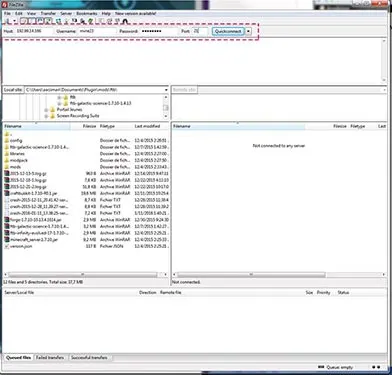
3. Verbinde dich mit Filezilla mit Adresse, Benutzer und Passwort zu deinem Server.
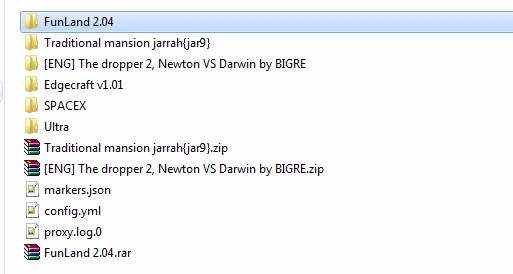
4. Gehe in den Windows-Explorer, um die heruntergeladene Karte zu entpacken. Du kannst Winrar verwenden.
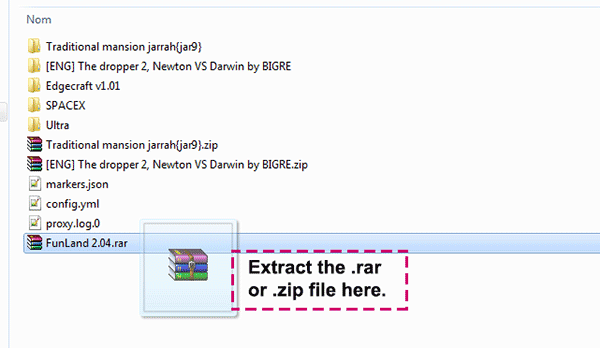
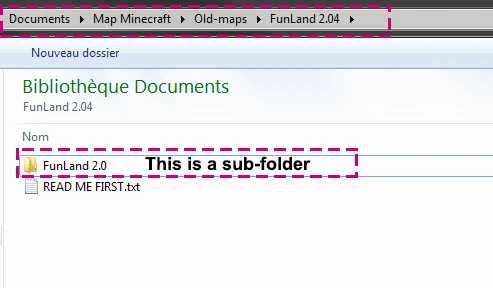
5. Prüfe im Inneren des Ordners "FunLand 2.04", ob es einen Unterordner gibt. Ein Kartenordner muss immer "dim-01" oder "data", "region" enthalten.
6. Wir sehen einen Unterordner "Funland 2.0"
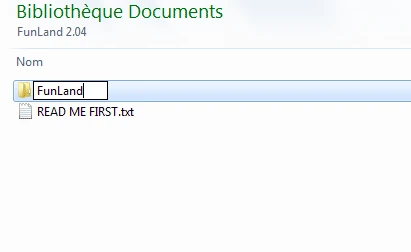
7. Benenne ihn um in "Funland", der Kartenname darf keine Leerzeichen oder Sonderzeichen enthalten.
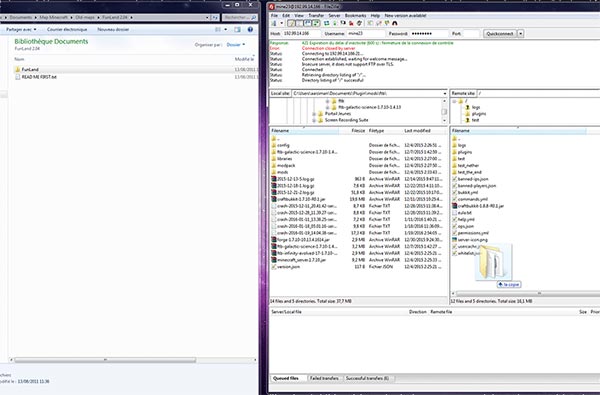
8. Ziehen und Ablegen des "Funland"-Ordners in Filezilla in das Stammverzeichnis deines Servers.
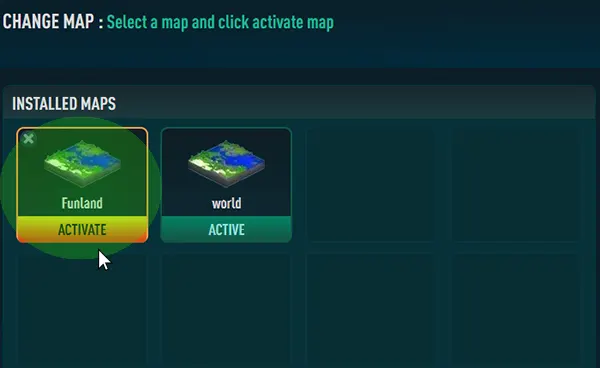
9. Gehe im Panel zu "Karten".
10. Klicke auf den "Aktivieren"-Button.
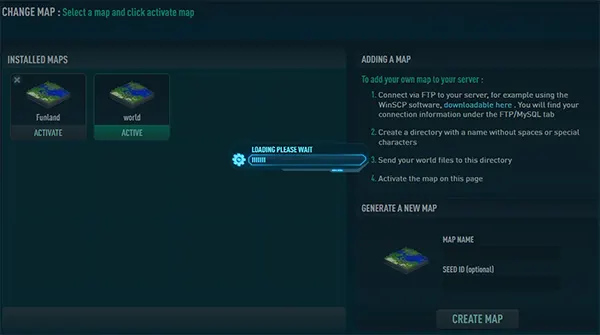
11. Warte, bis die Karte geladen ist.
Viel Spaß mit deiner neuen Karte auf dem Server!
Mehr über Minecraft-Kartendateien
Das Verzeichnis einer Minecraft-Karte enthält in der Regel mehrere Ordner und Dateien, die jeweils einen bestimmten Zweck erfüllen. Hier ist eine kurze Übersicht über die einzelnen Ordner und deren Verwendung:
- "datapacks" – Dieser Ordner enthält benutzerdefinierte Datenpakete, die verschiedene Aspekte des Spiels verändern.
- "DIM-1" – Dieser Ordner enthält Daten, die speziell für die Nether-Dimension sind.
- "DIM1" – Dieser Ordner enthält Daten, die speziell für die End-Dimension sind.
- "playerdata" – Dieser Ordner speichert spielerspezifische Daten wie Inventar, Standort und Spielmodus.
- "region" – Dieser Ordner enthält die eigentlichen Geländedaten der Karte, aufgeteilt in mehrere "region"-Dateien, die jeweils einen Teil der Karte enthalten.
- "saves" – Dies ist der Hauptordner, der das gesamte gespeicherte Spiel enthält, einschließlich aller anderen hier aufgeführten Ordner und Dateien.
- "stats" – Dieser Ordner enthält Statistikdaten für Spieler auf dem Server, z. B. wie viele Mobs sie getötet oder wie viele Blöcke sie abgebaut haben.
- "advancements" – Dieser Ordner enthält Daten zu Spielerfortschritten, die den Erfolgen in Minecraft entsprechen.
- "DIM" – Dieser Ordner enthält Daten zu den verschiedenen Dimensionen im Spiel, wie dem Nether oder dem End.
- "data" – Dieser Ordner enthält Datenpakete, die Spielfunktionen wie Loot-Tabellen, Fortschritte und Rezepte verändern.
Dies sind die häufigsten Ordner und Dateien, die du im Verzeichnis einer Minecraft-Karte findest. Der genaue Inhalt und die Struktur können je nach spezifischer Karte und Minecraft-Version variieren.