


Configurare e gestire il tuo server
Come caricare una mappa sul tuo server con FTP
Se desideri arricchire la tua esperienza di gioco su Minecraft, questo tutorial ti guiderà passo dopo passo nel caricamento di una mappa sul tuo server utilizzando FTP. Scoprirai come sfruttare al meglio strumenti come Filezilla per un trasferimento veloce e sicuro, rendendo il tuo server unico e avvincente. Preparati a dare vita alle tue avventure con nuove mappe!
 Anche se puoi usare il WebFTP per caricare file, è meglio utilizzare un client FTP come Winscp o Filezilla, per ottenere un trasferimento più veloce e stabile.
Prerequisiti
Per questa guida ti servirà:
Filezilla => Scarica qui: https://filezilla-project.org/
Una mappa => Puoi trovare molte mappe su internet
Scarica una mappa
Ci sono diversi modi per trovare e scaricare mappe Minecraft:
- Visita siti web che offrono mappe Minecraft, come Planet Minecraft, MinecraftMaps e MinecraftWorldMap.
- Usa il Marketplace integrato di Minecraft per scaricare mappe direttamente dal gioco.
- Utilizza uno strumento per scaricare mappe, come MC Tool Chest o MCEdit, per cercare e scaricare mappe da varie fonti.
Una volta trovata la mappa che vuoi scaricare, segui le istruzioni fornite dal sito o dallo strumento per scaricare e installare la mappa nel tuo gioco Minecraft.
Carica una mappa
Dopo aver scaricato una mappa, devi:
1. Vai su "Credenziali"

2. Annota indirizzo, utente e password

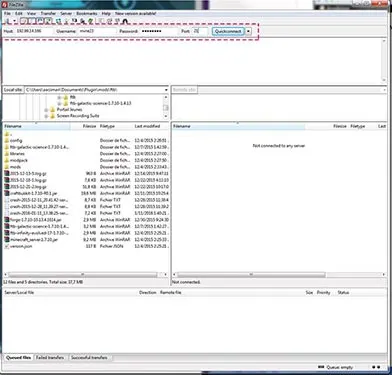
3. Connettiti usando Filezilla con indirizzo, utente e password al tuo server.
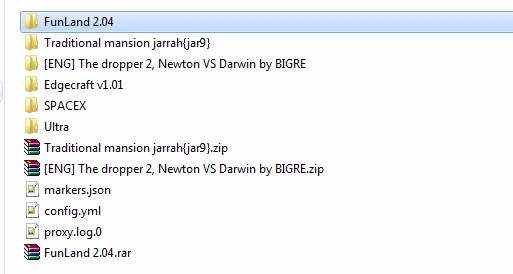
4. Vai su Esplora risorse di Windows per estrarre la mappa scaricata. Puoi usare Winrar.
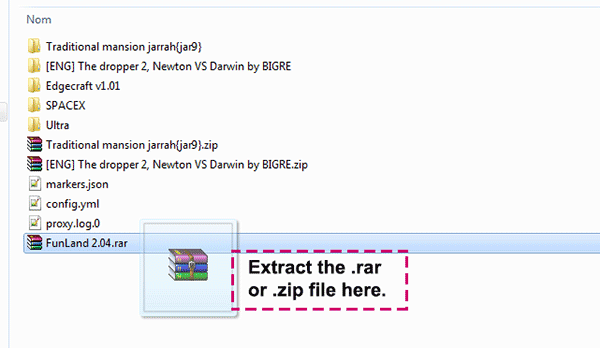
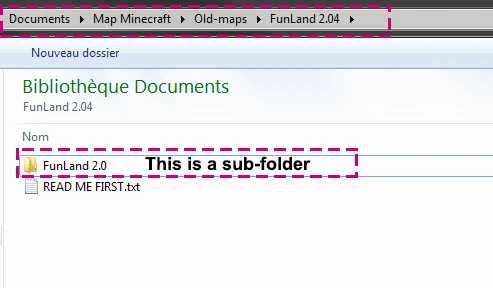
5. Controlla dentro la cartella "FunLand 2.04" se c’è una sottocartella. Una cartella mappa deve sempre contenere "dim-01" o "data", "region".
6. Vedrai una sottocartella "Funland 2.0"
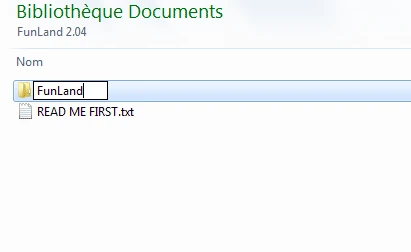
7. Rinominala in "Funland", il nome della mappa non deve avere spazi o caratteri speciali.
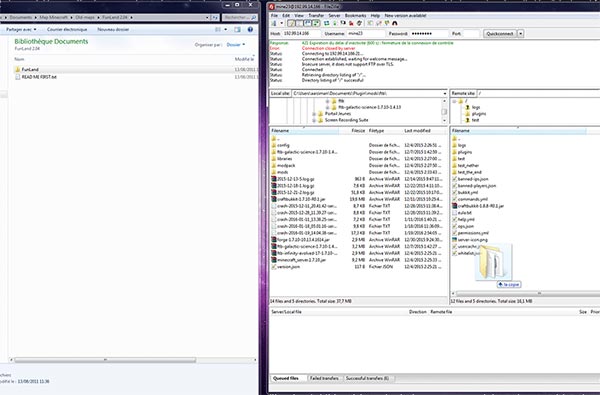
8. Trascina e rilascia la cartella "Funland" in Filezilla nella cartella principale del tuo server.
9. Vai sul tuo pannello nella sezione "Mappe".
10. Clicca sul pulsante "attiva".
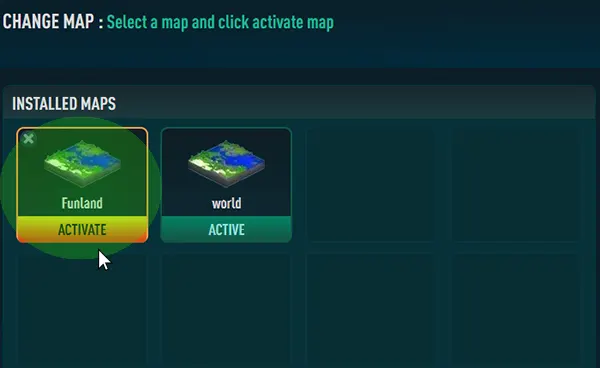
11. Attendi il caricamento della mappa.
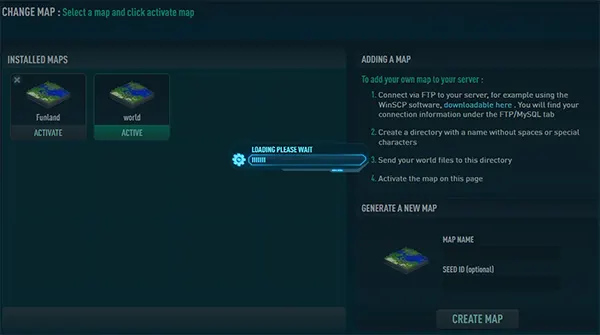
Goditi il tuo server con la nuova mappa!
Maggiori informazioni sui file delle mappe Minecraft
La directory di una mappa Minecraft contiene tipicamente diverse cartelle e file, ognuno con uno scopo specifico. Ecco una breve panoramica di ogni cartella e del loro utilizzo:
- "datapacks" - Questa cartella contiene data pack personalizzati che modificano vari aspetti del gioco.
- "DIM-1" - Questa cartella contiene dati specifici della dimensione Nether.
- "DIM1" - Questa cartella contiene dati specifici della dimensione End.
- "playerdata" - Questa cartella memorizza i dati specifici dei giocatori, come inventario, posizione e modalità di gioco.
- "region" - Questa cartella contiene i dati del terreno della mappa, suddivisi in diversi file "region" che contengono ciascuno una parte della mappa.
- "saves" - Questa è la cartella principale che contiene l'intero salvataggio di gioco, incluse tutte le altre cartelle e file elencati qui.
- "stats" - Questa cartella contiene le statistiche dei giocatori sul server, come il numero di mob uccisi o blocchi minati.
- "advancements" - Questa cartella contiene i dati sui progressi dei giocatori, che sono le conquiste di Minecraft.
- "DIM" - Questa cartella contiene dati relativi alle diverse dimensioni del gioco, come Nether o End.
- "data" - Questa cartella contiene data pack che modificano le funzioni di gioco, come tabelle di bottino, progressi e ricette.
Queste sono le cartelle e i file più comuni che troverai nella directory di una mappa Minecraft. Il contenuto e la struttura esatti possono variare a seconda della mappa e della versione di Minecraft.