


Deinen Server konfigurieren und verwalten
Bukkit-Konfiguration (bukkit.yml) bearbeiten
In diesem Tutorial erfährst du, wie du die bukkit.yml-Datei deines Bukkit-Servers bearbeiten kannst, um die Servereinstellungen individuell anzupassen. Wir zeigen dir Schritt für Schritt, wie du auf die Konfigurationsdatei zugreifst und welche Optionen du ändern kannst, um das Spielerlebnis zu optimieren. Lass uns gleich loslegen und deinen Server nach deinen Wünschen gestalten!


Wenn du einen Bukkit-Server betreibst, hast du Zugriff auf verschiedene Konfigurationsdateien, mit denen du die Servereinstellungen nach deinen Wünschen anpassen kannst. Eine dieser Dateien ist die bukkit.yml-Datei, die verschiedene Konfigurationsoptionen für deinen Server enthält. In dieser Anleitung zeigen wir dir, wie du die bukkit.yml-Datei bearbeitest, um die Einstellungen deines Servers zu ändern.
Zugriff auf die Bukkit-Konfigurationsdatei
Die bukkit.yml-Datei befindet sich im Hauptverzeichnis deines Servers. Du kannst darauf über den Dateimanager deines Servers oder mit WebFTP bzw. einem FTP-Client zugreifen. Sobald du die Datei gefunden hast, öffne sie, um den Inhalt zu bearbeiten.
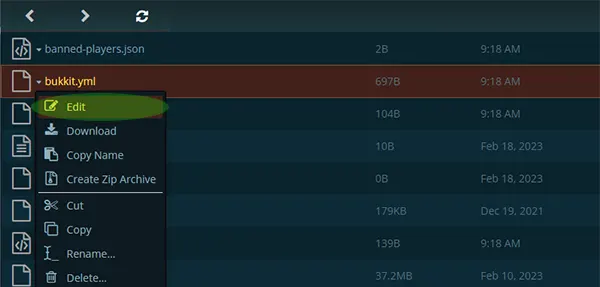
Bukkit-Konfiguration bearbeiten
Die bukkit.yml-Datei enthält eine Vielzahl von Konfigurationsoptionen, die angepasst werden können, um deinen Server zu individualisieren. Hier sind einige der gängigsten Optionen, die du ändern kannst:
| OPTION | BESCHREIBUNG | STANDARD / MÖGLICHE WERTE |
settings:
allow-end | Aktiviert das Ende. (Boolescher Wert) | Standard: true Optionen: true, false |
settings:
connection-throttle | Steuert die Verzögerung, bevor ein Client nach einem Verbindungsversuch erneut eine Verbindung zum Server herstellen darf (in Millisekunden) | Standard: 400 |
settings:
deprecated-verbose | Legt fest, ob der Server Warnungen anzeigt, wenn ein Plugin ein veraltetes Ereignis registriert. Ein Wert von 'true'/'false' schaltet diese Warnungen ein oder aus, während 'default' immer eine Warnung anzeigt. | Standard: true |
settings:
permissions-file | Legt fest, aus welcher Datei die Berechtigungen gelesen werden. | Standard: permissions.yml |
settings:
shutdown-message | Legt die Nachricht fest, die den Spielern angezeigt wird, wenn der Server gestoppt wird. | Standard: Server closed |
settings:
query-plugins | Legt fest, ob der Server die Liste der Plugins bei einer externen Abfrage zurückgibt. | Standard: true |
settings:
update-folder | Legt den Namen des Ordners fest, in dem aktualisierte Plugins gespeichert werden, die nach einem Neustart des Servers verschoben werden. (String, Ordnername) HINWEIS: Der Ordner MUSS sich im plugins-Ordner befinden. Absolute Pfade funktionieren NICHT. | Standard: update |
settings:
use-exact-login-location | Aktiviert oder deaktiviert das Vanilla-Verhalten, Spieler beim Einloggen aus Blöcken zu schieben, wenn sie darin feststecken. (Boolescher Wert) | Standard: true Optionen: true, false |
settings:
Warn-on-overload | Zeigt die Nachricht "[WARNING] Can't keep up! Did the system time change, or is the server overloaded?" an, wenn der Server überlastet ist. (Boolescher Wert) Standard: true | |
settings:
World-container | Legt den Namen des Ordners fest, in dem alle Weltverzeichnisse gespeichert werden. Wenn dieser Eintrag fehlt, wird das aktuelle Arbeitsverzeichnis verwendet. (String, Ordnername) | |
spawn-limits:
animals | Legt die maximale Anzahl an Tieren fest, die pro Welt spawnen können. (Ganzzahl) | Standard: 15 |
spawn-limits:
monsters | Legt die maximale Anzahl an Monstern fest, die pro Welt spawnen können. (Ganzzahl) | Standard: 70 |
ticks-per:
animal-spawns | Legt fest, wie häufig Tiere spawnen. | Standard: 400 |
ticks-per:
monster-spawns | Legt fest, wie häufig Monster spawnen. | Standard: 1 |
ticks-per:
autosave | Legt fest, wie oft das save-all-Ereignis ausgelöst wird. | Standard: 6000 (5 Minuten) |
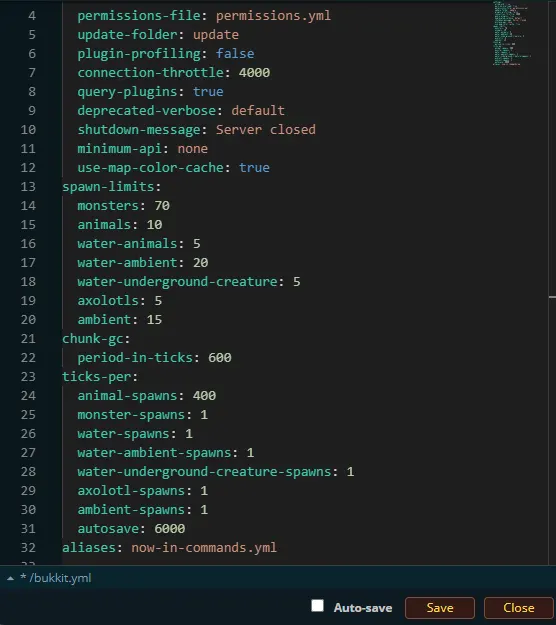
Es gibt viele weitere Optionen in der bukkit.yml-Datei, die du anpassen kannst, um deinen Server zu individualisieren. Denke daran, deine Änderungen zu speichern, wenn du die Datei bearbeitet hast.
Server neu starten
Sobald du die bukkit.yml-Datei bearbeitet hast, musst du deinen Server neu starten, damit die Änderungen wirksam werden. Dies kannst du über das Server-Control-Panel oder mit dem Befehl /stop in der Serverkonsole tun.
Fazit
Die bukkit.yml-Datei ist eine wichtige Konfigurationsdatei zur Anpassung deines Bukkit-Servers. Mit den Schritten in dieser Anleitung kannst du die Datei bearbeiten und die Servereinstellungen nach deinen Wünschen anpassen.